

前置き
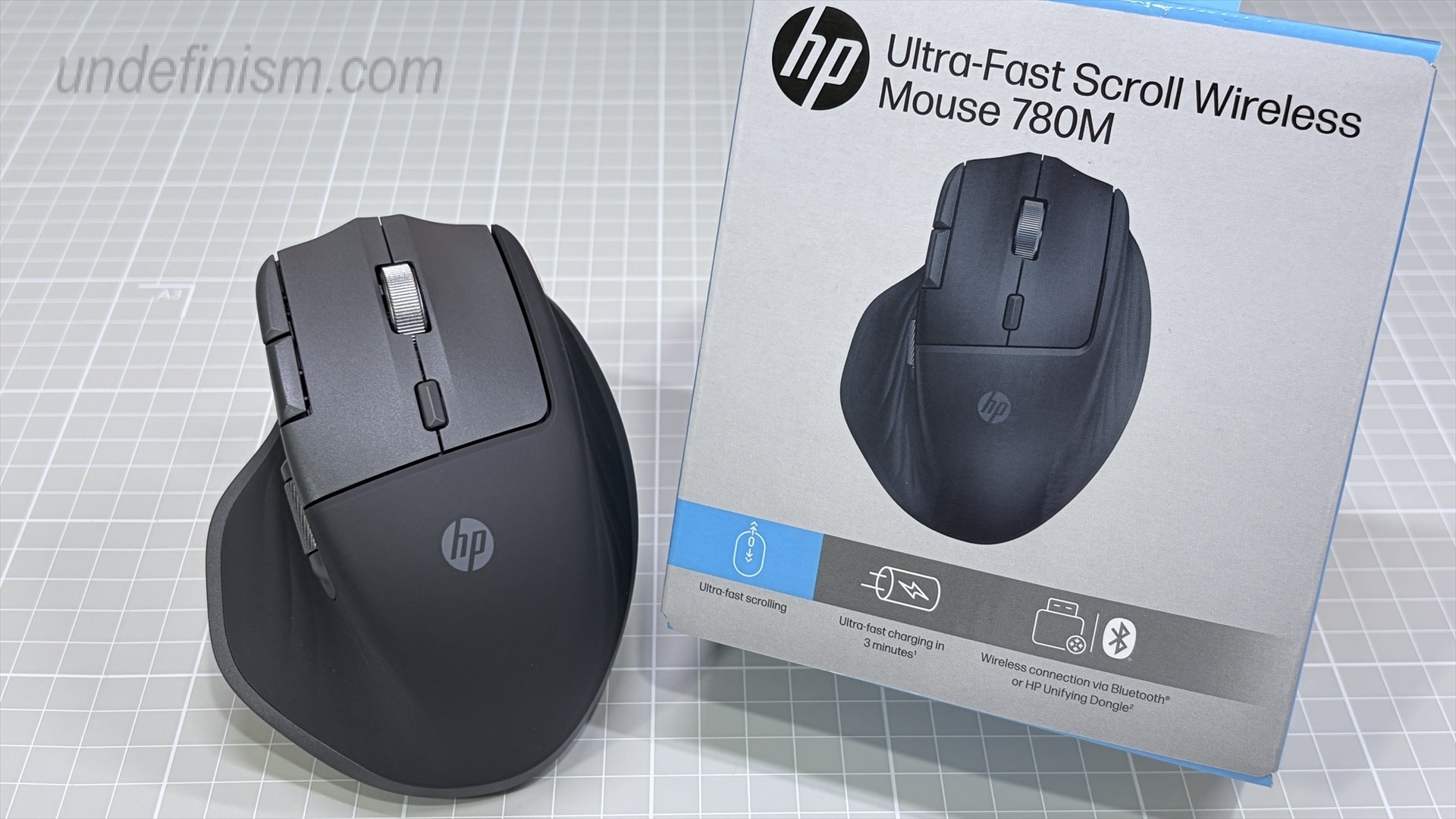
2026/10に楽天市場で5,940円で購入
先日購入したPhilipsのマウス(SPK7858)と同時期から気になっており、値段や形状も似ていることから、ついでに購入。

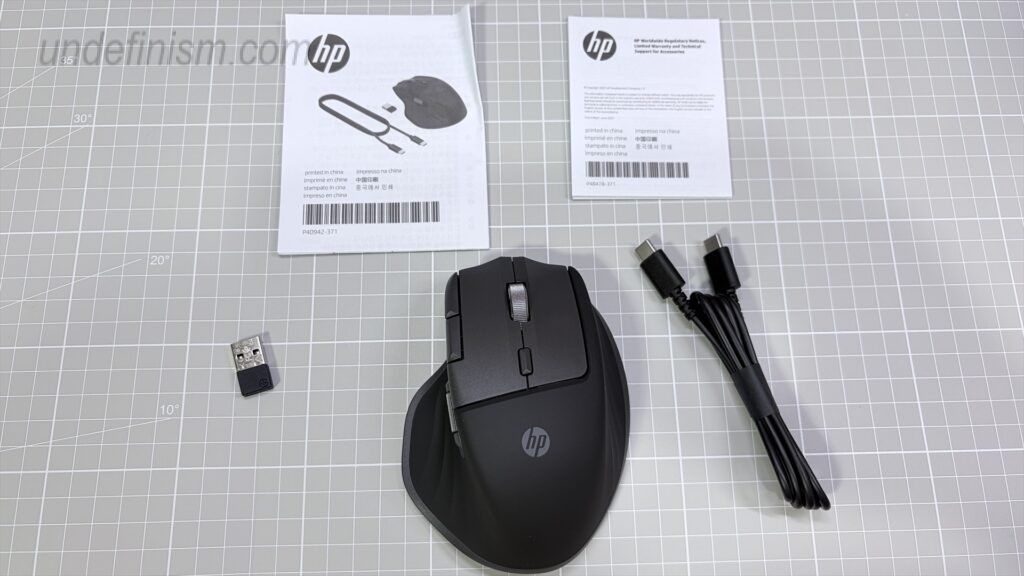
内容物一覧
外観まわり
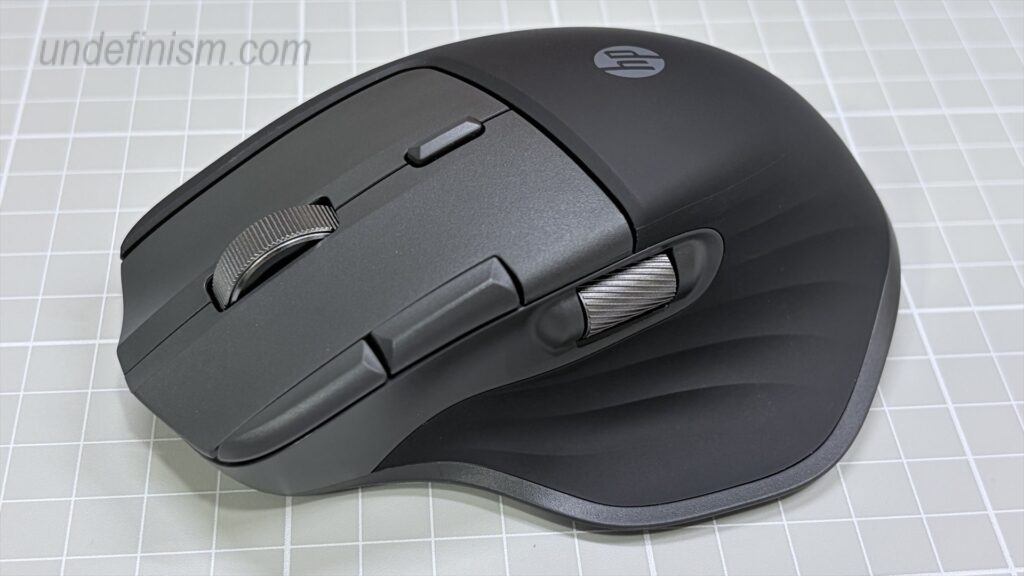
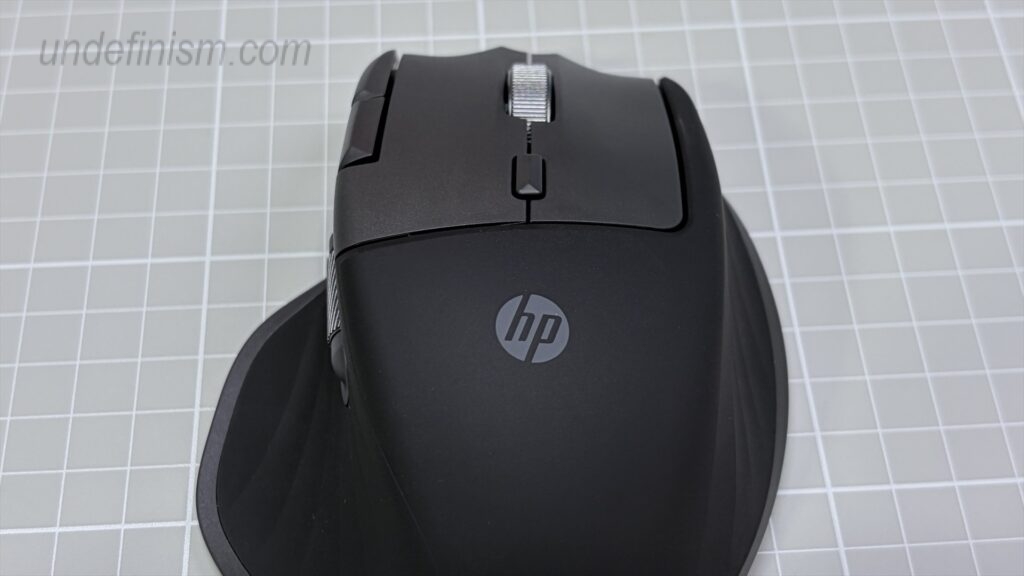
ツートンカラーながら落ち着いた雰囲気で、サムホイール有
黒とグレーのツートンカラー。黒色の方は表面積の半分以上を占め、シリコン素材で覆われている。残りのグレーの部分はプラスチック。ホイールは、よくあるメッキっぽい見た目ではなく少しグレーがかった仕上げだ。
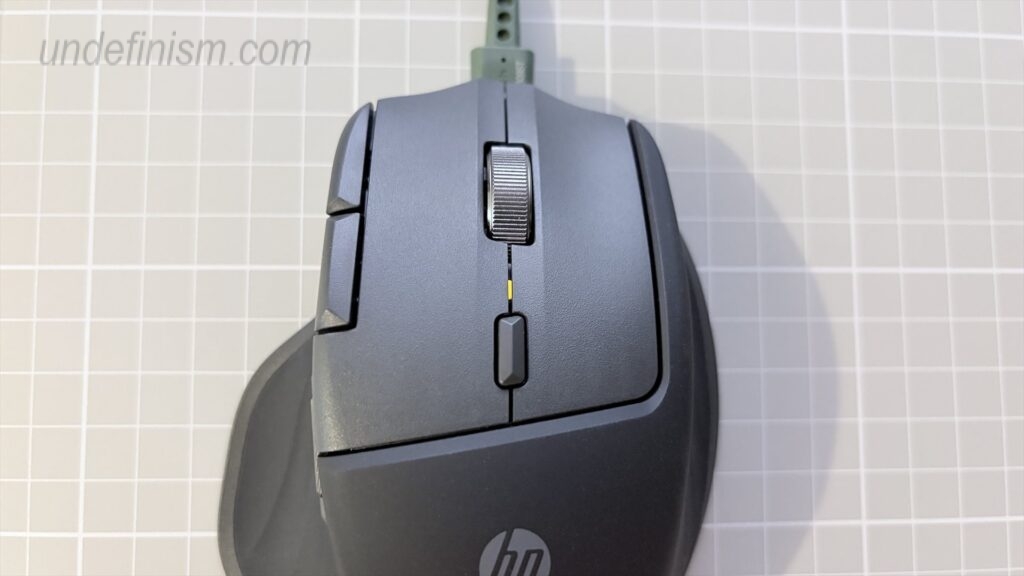
メインホイールの他、親指側はサムホイールを備えているため横スクロールが可能。一方で、親指側に他のボタンは存在せず、左クリックボタンのすぐ横に戻る/進むボタンが配置されている。
接地面に向かって広がっていく形状
親指側だけでなく、右側面(持った時の薬指・小指側)も広がっていく形状をしている。手の大きさや持ち方にもよるが、この部分に小指をのせることで小指が机に接触しないように持てる人もいるかもしれない。ちなみに自分の場合は、小指の指先がこの部分からはみ出してしまい、机と接触してしまった。
HPのロゴはよくあるタイプ(?)の方。どのような棲み分けかわからないが、クリエイターマウス(HP 930)や、一部のノートパソコン(Envy)とかの高級機?に刻まれている4本線のHPのロゴのほうが好きなため、そっちにしてほしいところ。
裏面
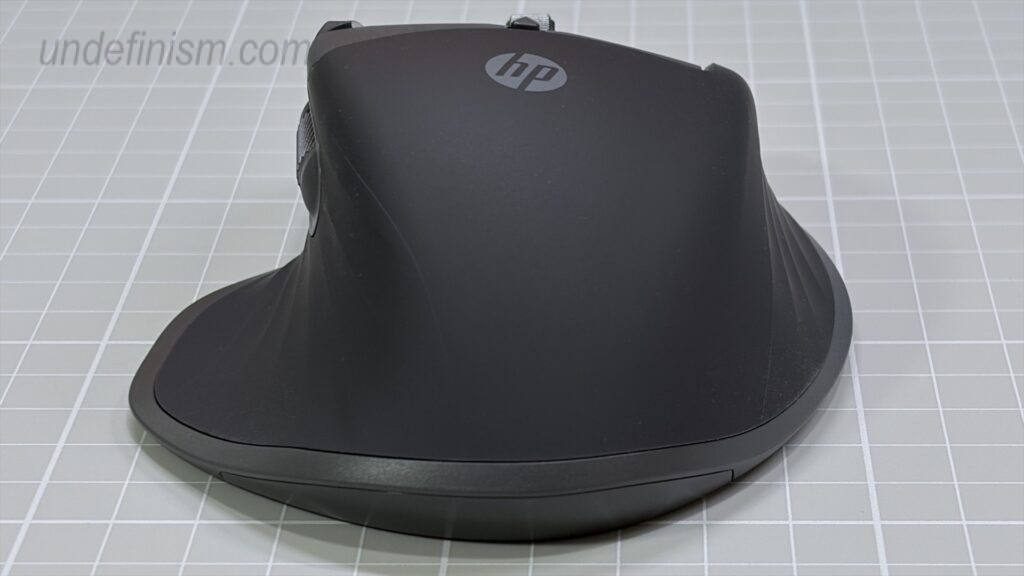
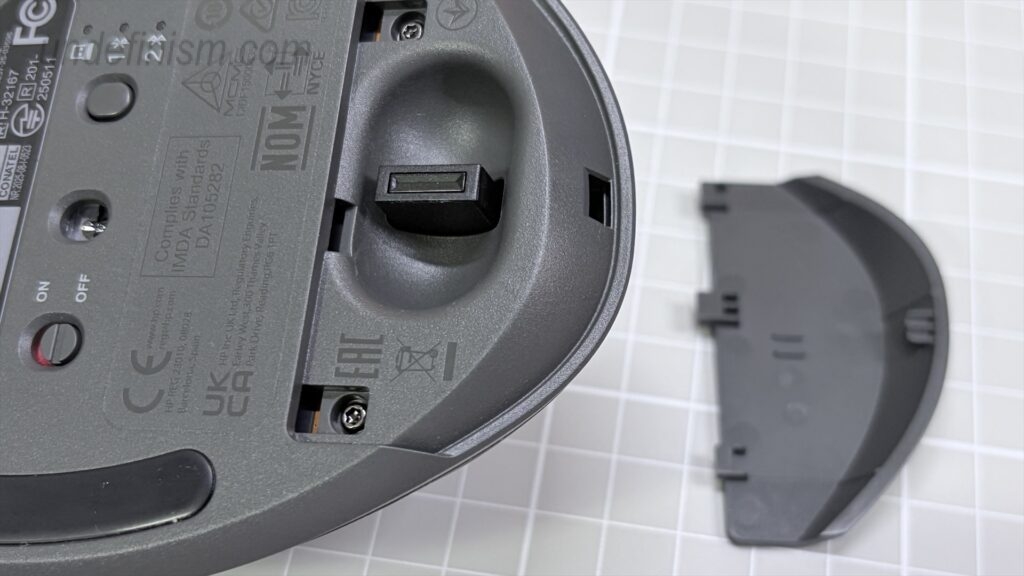
トグル式の電源ボタン、接続先切り替えボタン、USBレシーバスロットカバーを搭載。カバーを開けた先のUSB Type-Aのレシーバスロットは、取り出すときに摘まみやすいように窪みがある形状になっていた。マウスソールは黒。
接続先切り替えボタン以外の方法で接続先を切り替える方法は、後述の設定アプリ上で切り替え先を直接選択するか、アプリ内のDeviceLink(Windows同士のみ)などに限られ、単純なボタン割り当て変更ではできないようだ。

寸法
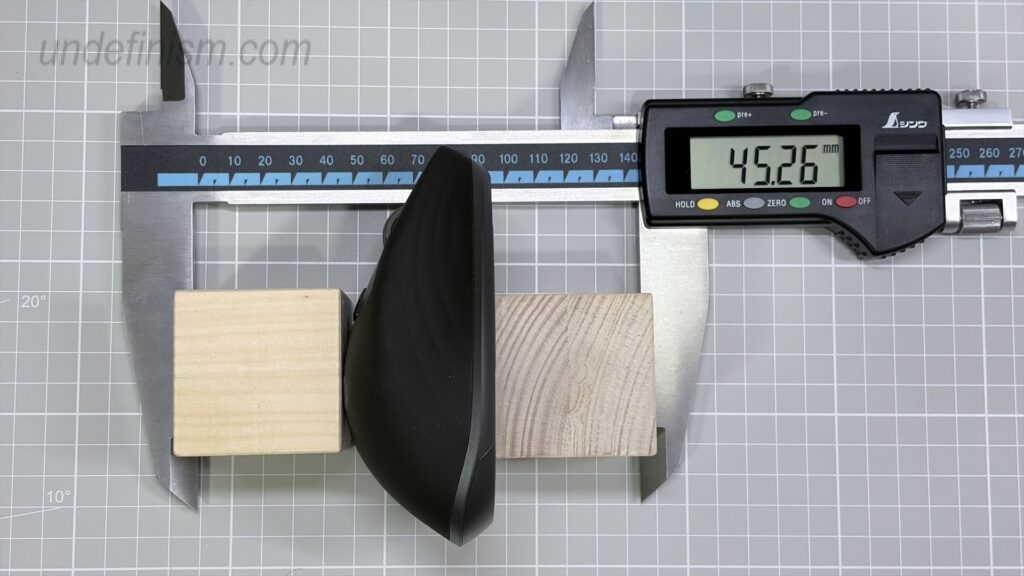
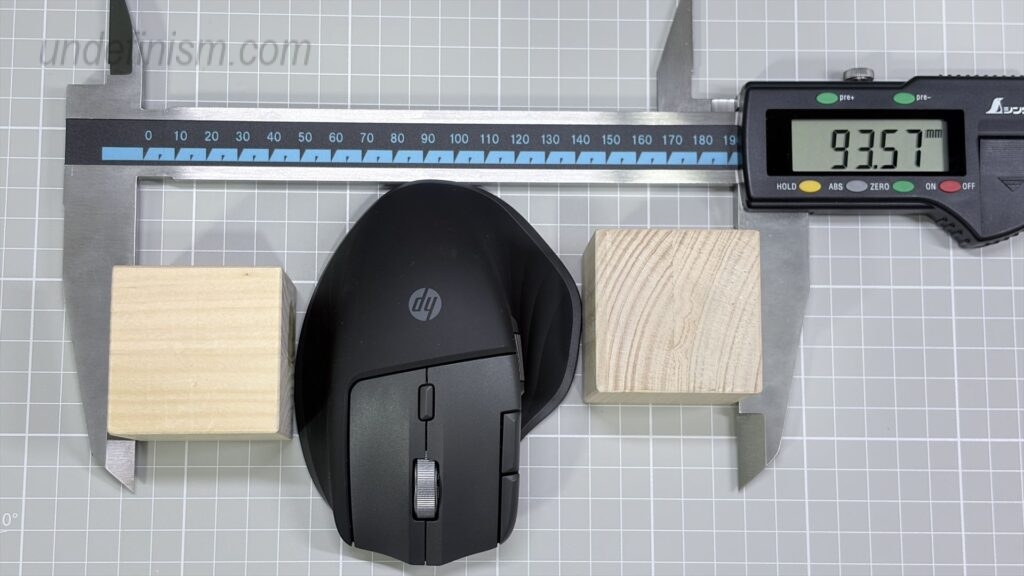
実測値 長さ約12.3cm 幅約9.4cm 高さ約4.5cm

重量
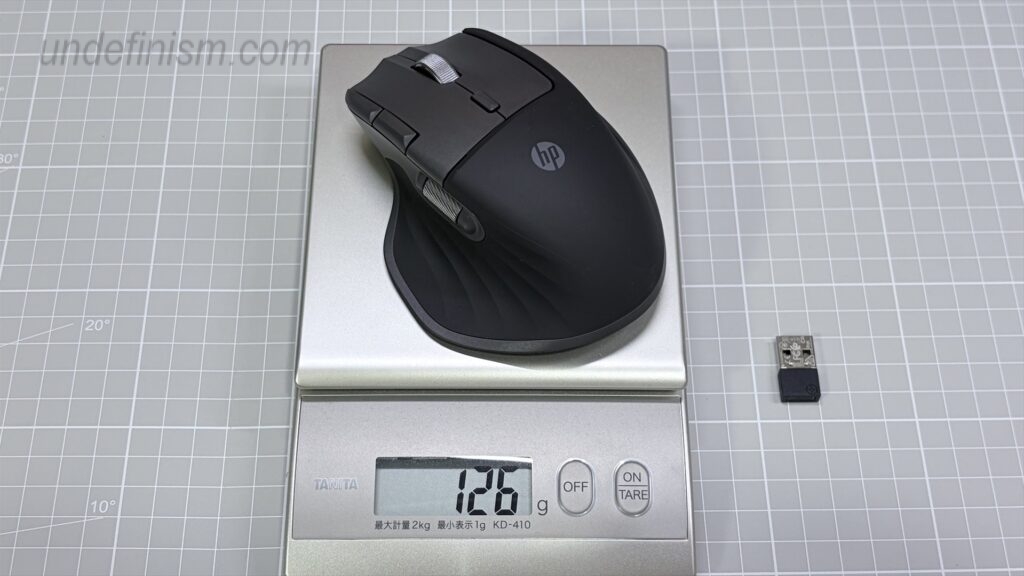
USBレシーバなしで126g
クリック感
すべてのスイッチが静音仕様
主ボタン、人差し指横の副ボタン、ホイールのミドルクリックまで全て静音スイッチだった。
メインホイールはフリースピン(慣性スクロールあり)と、ラチェット(高速回転時のみフリースピン)の二方式を、ホイール直下のボタンで切り替えることができる(デフォルト設定の場合)。このホイールモードの切り替えはボタン割り当てから外すことができるため、一方のホイールモードに固定することも可能だ。
あと、ホイールモードがラチェットの場合にかぎり、高速回転から急停止したときに、小さな音ではあるがカチっと音が聞こえることが少し気になった。
シリコンがサラサラすぎてすべる
持ち上げ派の人は要注意。展示品などで確認を
マウス持ち上げ派の人限定だが、シリコン仕上げの部分がサラサラすぎてグリップせず、滑って持ち上げづらいのだ。手を洗った直後や手汗などで適度に手が湿っていればグリップするのだが、その状態の維持は自分にとっては難しい。
薬指か小指が引っ掛かる張り出しもないため、素の状態で使用するのは絶望的だと言っていい。長時間使用の快適性を考慮した結果なのかもしれないが、持ち上げ派にとっては逆効果だ。
充電まわり
本体前面のType-c端子から充電&急速充電対応
充電中は、左右ボタンの隙間のインジケータがオレンジ色に点灯
vs SPK7858 、MX Master4
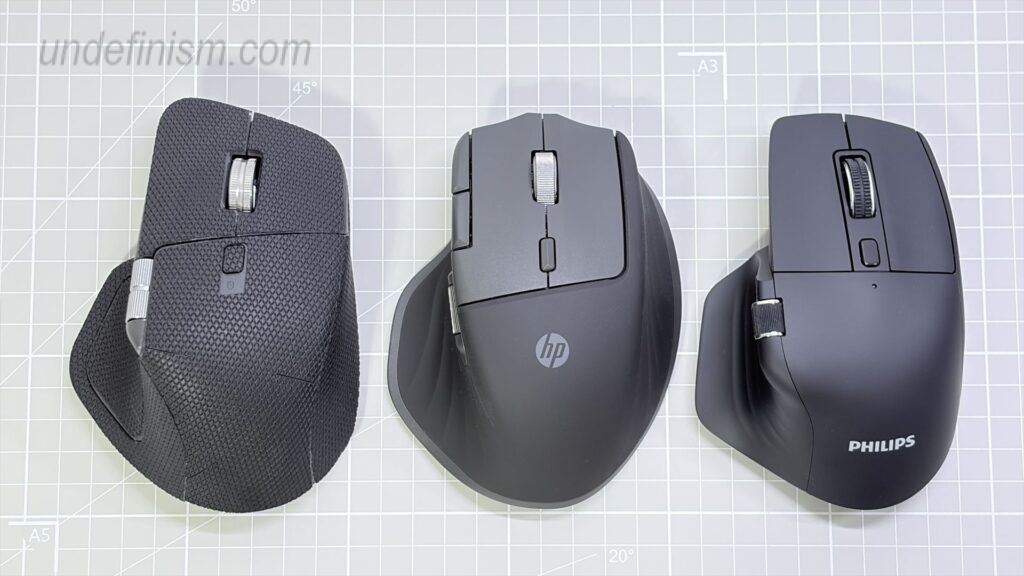
同じサムホイール有で形状が似たMX Master4と、同時期に購入したPhilips SPK7858と比較(以下、文中ではMX4と7858)
| 製品 | ボタン数 | サイズcm(公式) | 重量g(公式) | 購入価格 |
|---|---|---|---|---|
| Logi MX Master4 | 8 | 12.8 x 8.8 x 5.1 | 150 | 17,910円 |
| HP 780M | 6 | 12.4 x 10 x 4.5 | 123 | 5,940円 |
| Philips SPK7858 | 7 | 12.3 x 8.3 x 4.5 | 98 | 6,080円 |
| 備考 | 小数第2位四捨五入 | 自分が買った価格 |
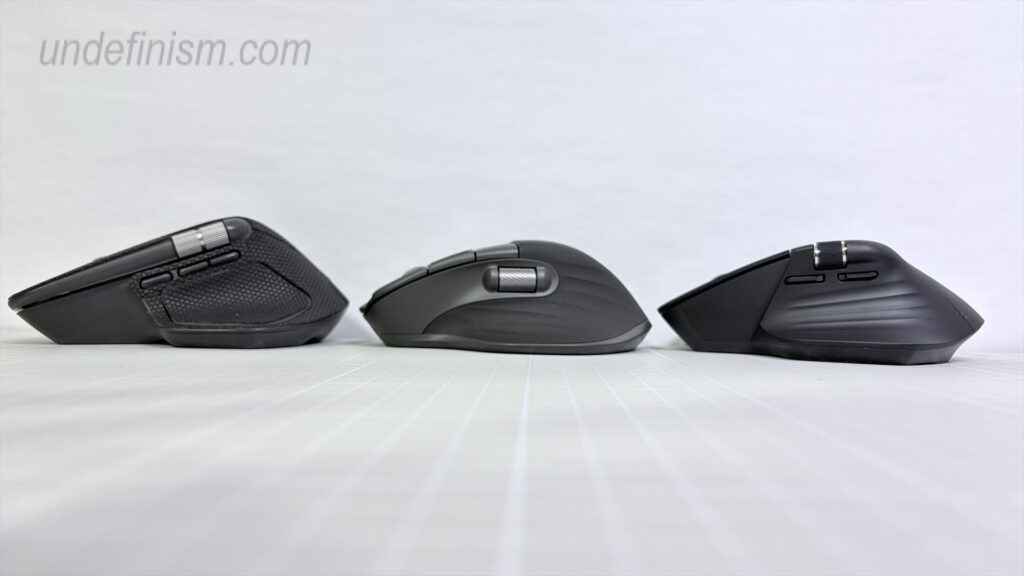
以下の画像は左からMX4、780M、7858。MX4は表面すべてにグリップを貼り付けているため、グリップの厚さ(おそらく1mm弱)分、僅かに大きく見えているかもしれない。
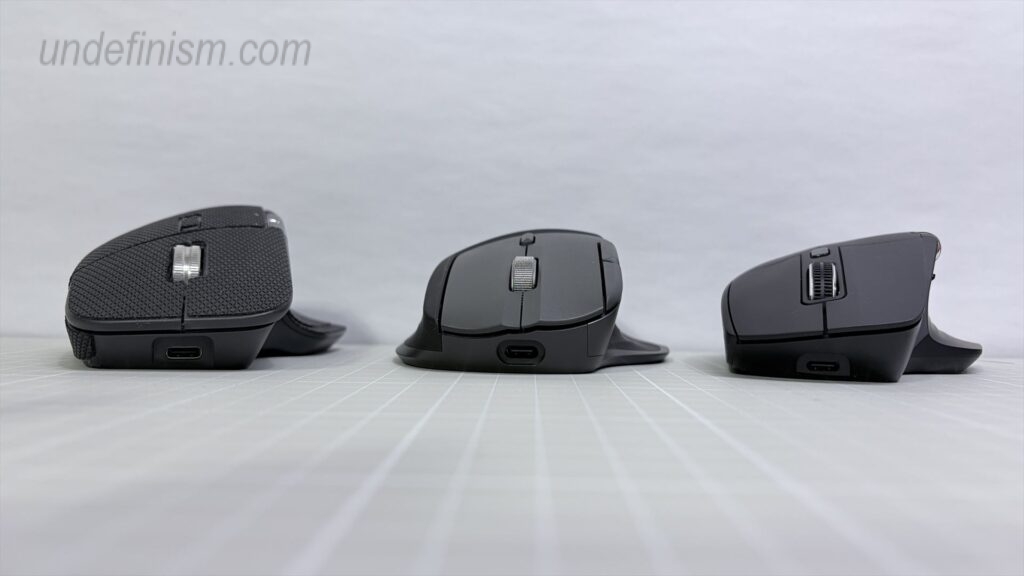
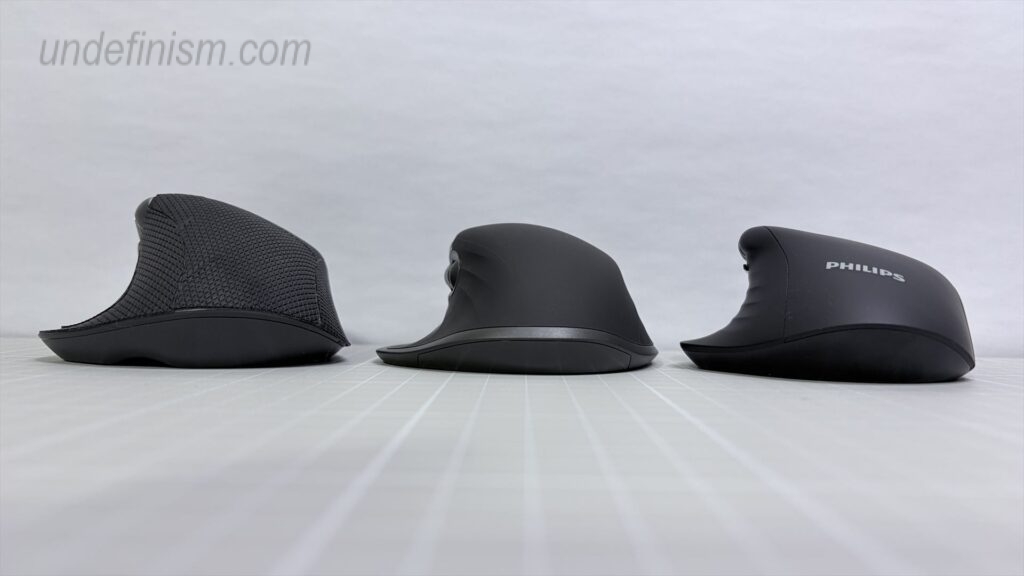
サイドビューだと、780Mはサイドボタンがなく(代わりに左ボタン横に2ボタン搭載)、サムホイールが少し低い位置にあることがわかる。したがって、780Mでは親指はサムホイールの操作のみ可能というわけだ。

※比較画像が全般的に右下がりに傾いているが、あしからず
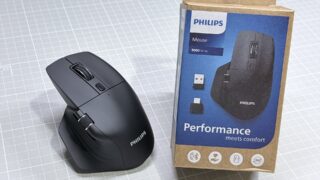
比較しタアイテム

設定アプリ(HP Accessory Center)
ざっと触った感じは以下(※2026/10時点)
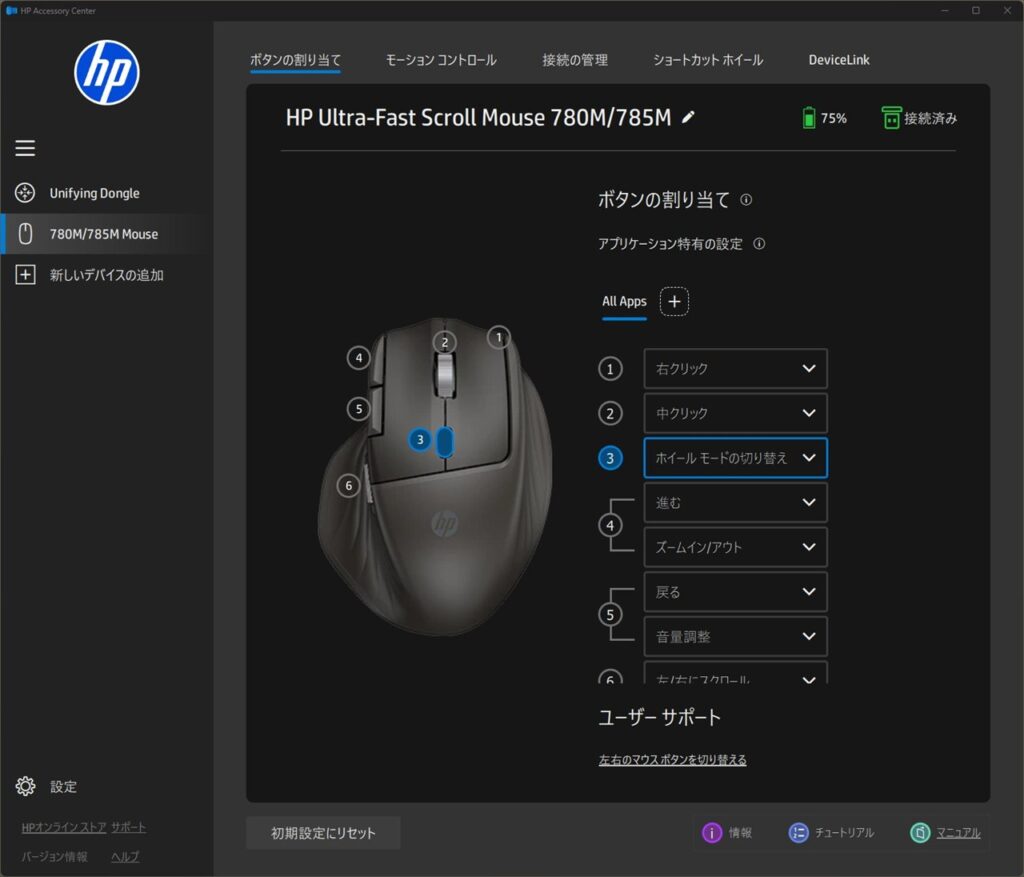
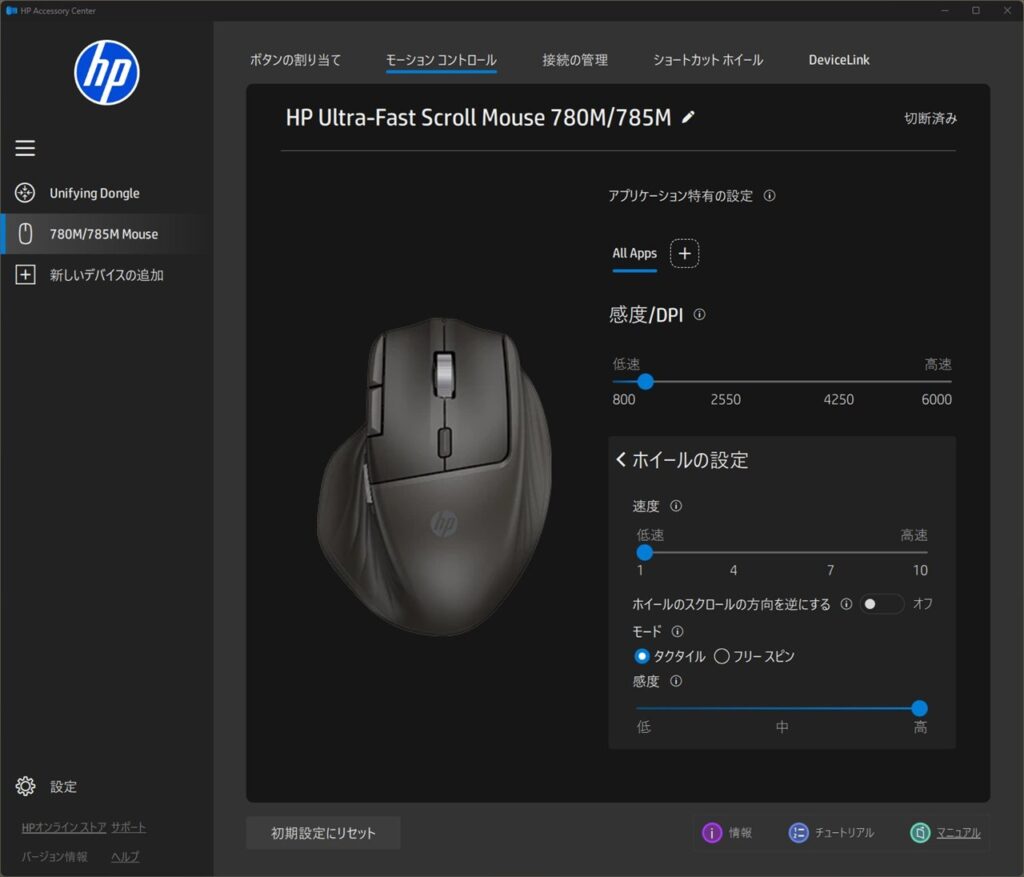
ボタン割り当て画面、モーションコントロール画面
まずは割り当て画面。メインの左ボタンの割り当てが変更できないのと、ホイールモード(フリースピンorラチェットの切り替え)は割り当てから外すことが可能。それ以外はごく普通。
All Apps横の[+]ボタンからアプリごとの設定ができるが、アプリごとに1設定までである。
ショートカットホイールとホイールメニュー
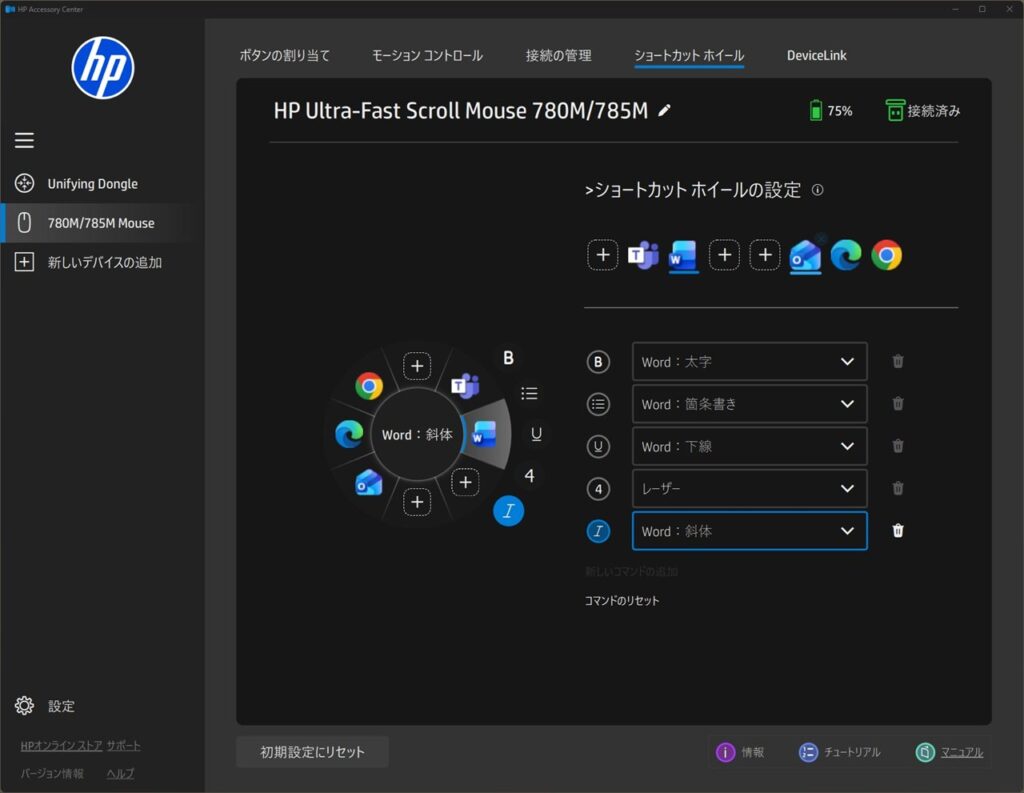
マウスから呼び出せるショートカットホイールとホイールメニューという似た機能が存在し、ロジクールのAction Ringのような機能だ。混乱しそうだが、見た目含めて完全に別物のようだ。大まかには以下の表の通りだが、説明はその後。
| 機能名 | 設定の定義数 | 最大メニュー数 | 入れ子 |
|---|---|---|---|
| ショートカットホイール | 1つ | 1層目:8、2層目:1~5 | 強制(2層のため) |
| ホイールメニュー | 複数(プロファイル単位) | 2~9 | なし |

ショートカットホイール
ショートカットホイールは1層目でアプリを選択し、2層目でそのアプリ操作を呼び出す。必ず1層目のアプリ選択を経由するため、1層目で操作に入ることは不可。もし選択したアプリが起動していなければ、2層目は展開されず、1層目クリックで該当のアプリが起動する。
1層目のアプリは8個まで定義できるが、未定義箇所を非表示にすることはできず、常に空席状態で表示されてしまうようだ。アプリそのものを選択させる動線のため、アプリごとの切り替えのような概念はなく、設定自体の定義数は1つとなる。
表示方法は1層目はアプリアイコンのみとなり、2層目はプリセットのアイコン一覧からのみ選択可能。
ホイールメニュー
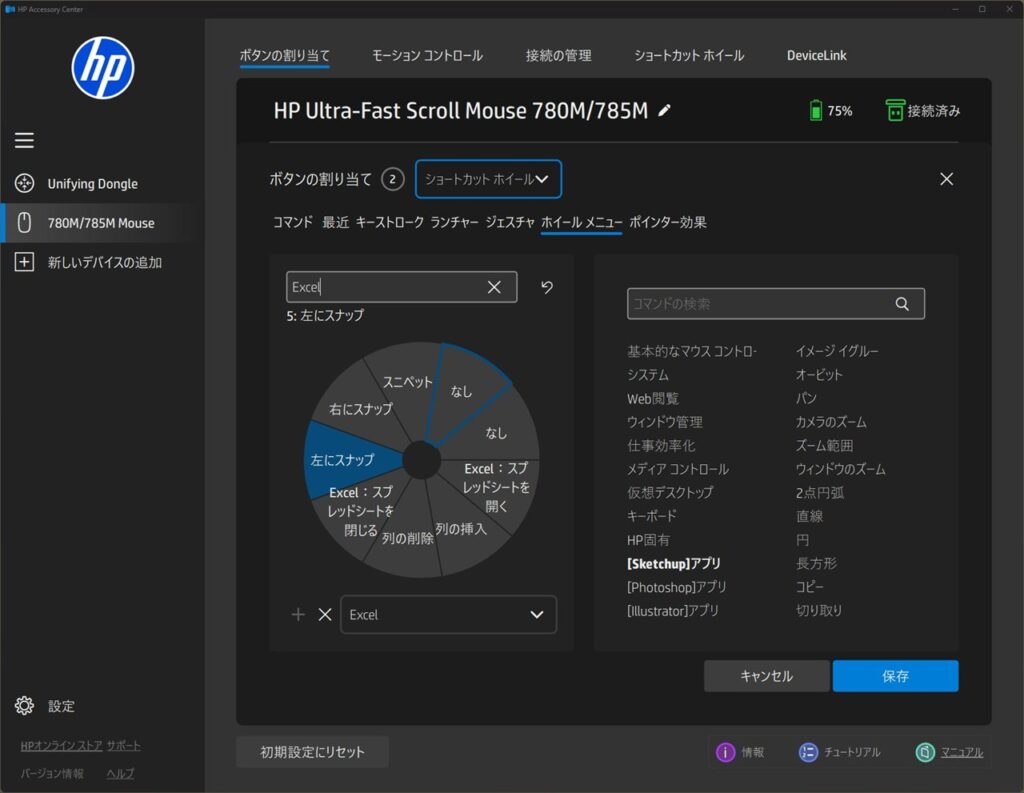
ホイールメニューは入れ子ではなく単層のため、直接操作を呼び出せる。設定内容はプロファイル単位で管理しておき、このプロファイルをマウス割り当て設定から選択できるようになるというわけだ。プロファイルはアプリ単位でもその他の粒度でもいいため、個人的にはこちらのホイールメニューの方が柔軟な気はする。
メニュー数は2~9まで増減可能で、メニュー数に応じて各欄の大きさも追従するため、ショートカットホイールのような空席は非表示にできる。
また、実際にメニューを開いたときに(ショートカットホイールと比較して)大きく表示されるため、視認しやすいのもポイントだ。その上、メニューの内容が文字で表示されるため、設定したばかりでも内容を把握しやすいというメリットもある。(邪魔に見える人もいるかもしれない)
DeviceLinkと接続先管理について
DeviceLinkはWindowsのみ対応(Mac版だとメニュー自体が非表示)
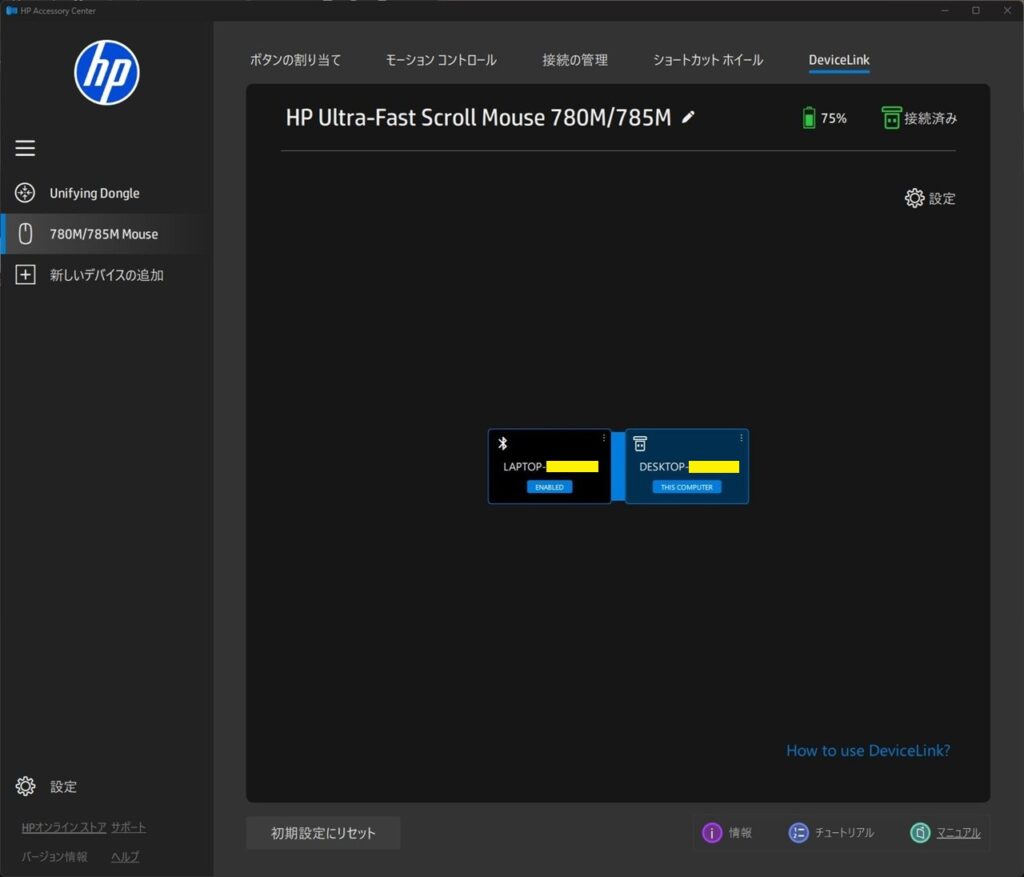
DeviceLinkは、1つのマウスで複数PC間を跨いでカーソル移動&コピペが可能になる、ロジクールで言うところのLogi Flowと同等の機能だ。これにより、複数機器を1つのマウスで跨ぐことができてコピペも可能のため、シームレスに操作することができる。
現時点ではDeviceLinkによる接続はWindows同士でしかできなかった。Mac版はDeviceLinkメニュー自体がなかったためだ。
Mac専用機能により、Mac→Windowsへ一方向にのみカーソル移動可能
以下画像は接続先管理画面で左がWindows、右がMac版である。前述の通りMacにはDeviceLinkメニューがなかったが、Mac版の接続先管理画面のみ、ディスプレイの縁(6エリア)から外側へのカーソル移動をトリガーに、割り当て設定ができる機能があったのだ。
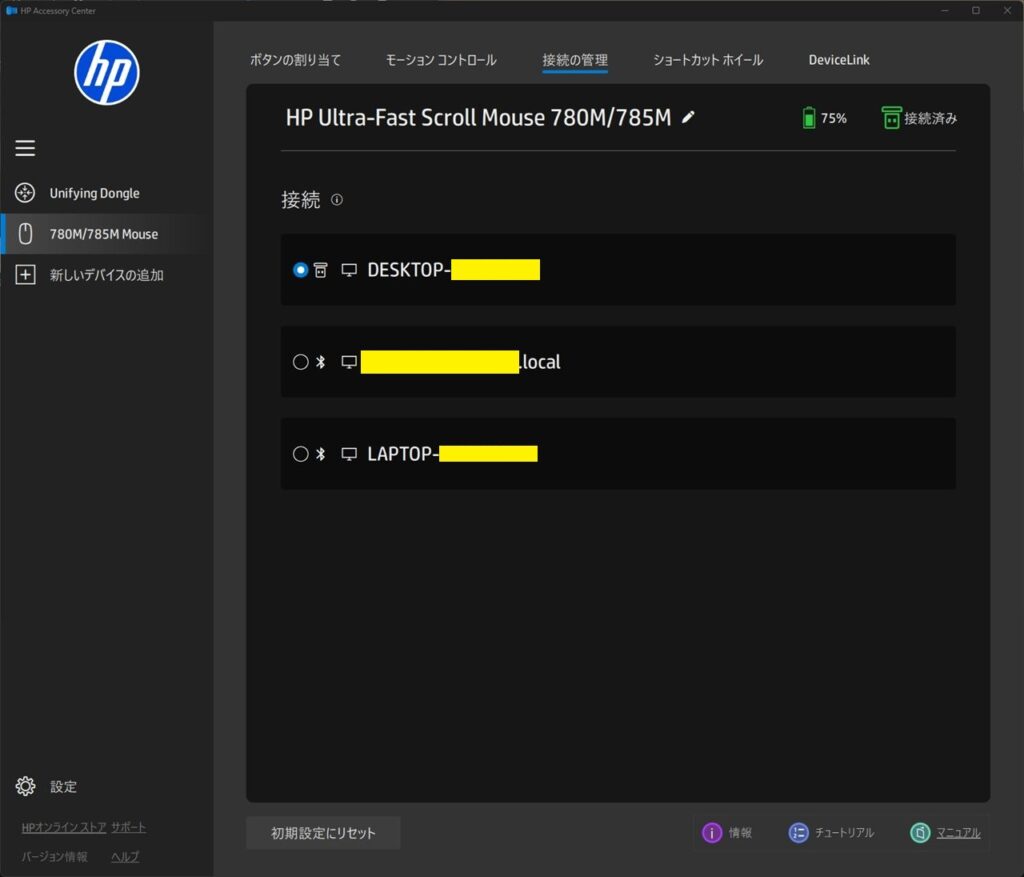

このMac専用のディスプレイ縁の割り当て設定では、通常のアクションの他に接続可能なPCが選択できる。これを設定しておくと、カーソルをディスプレイ外に移動させることで接続先が切り替わるという、疑似的にDeviceLinkを実現できるわけだ。
しかし、DeviceLinkではないためコピペはできず、逆にWindowsからMacにカーソル移動で戻ってこれないため、使い勝手は悪いと言える。DeviceLinkはWindowsにしかなく、ディスプレイ縁の割り当てによる移動はMacにしかないためだ。
付属品
レシーバはHP unifying対応のもので、他のHP対応製品を最大8台まで1つのドングルに接続できる。
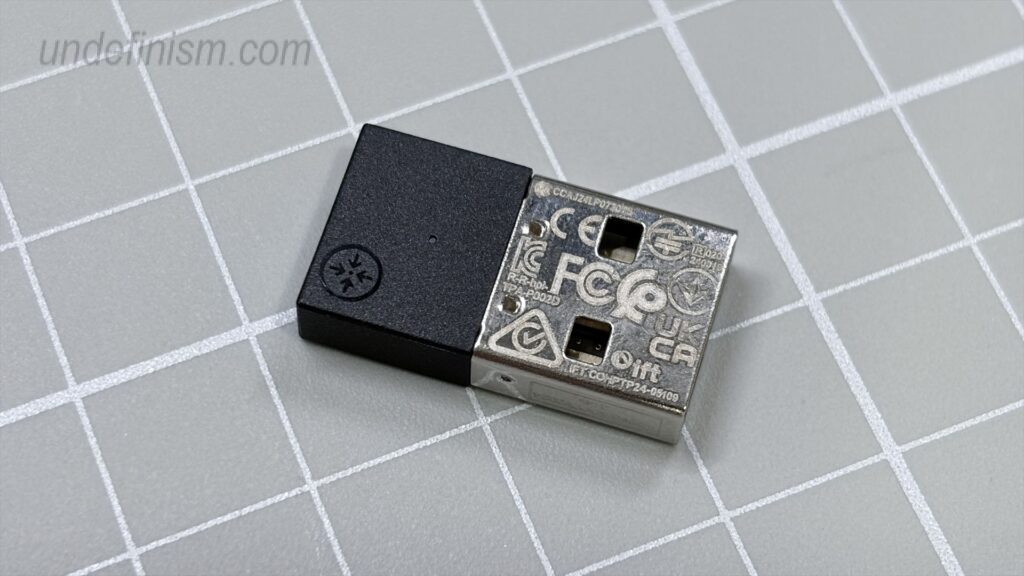
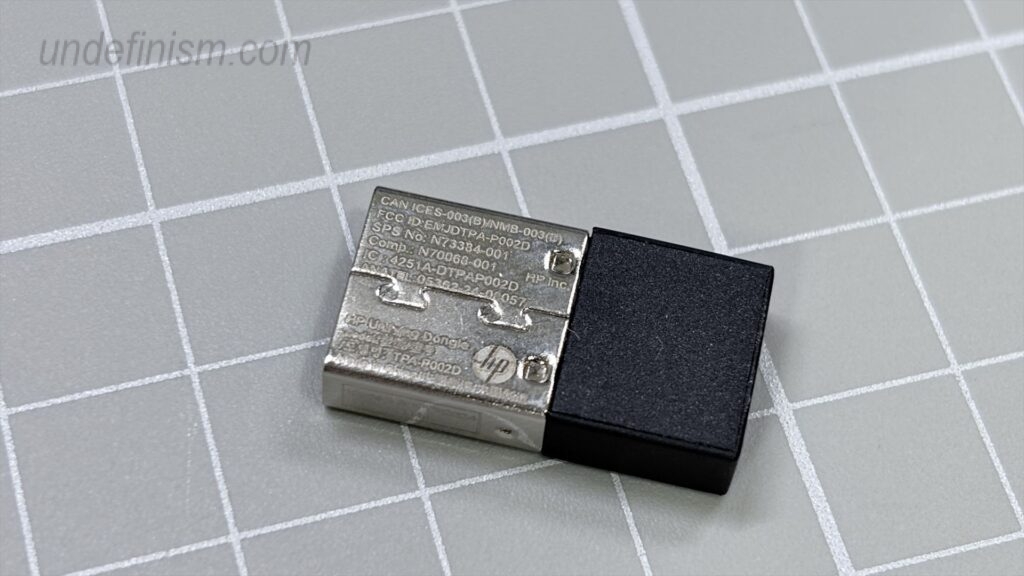
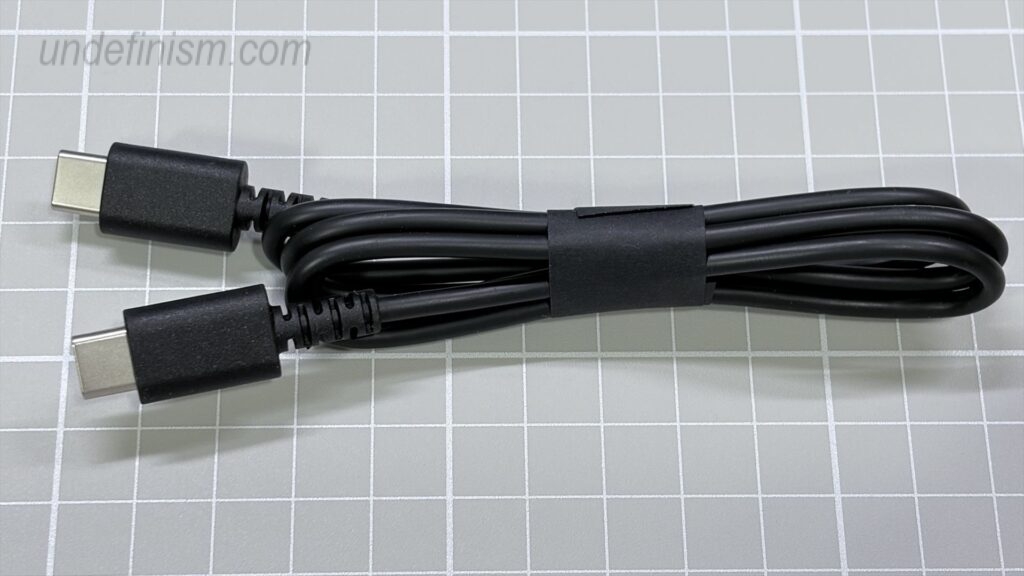
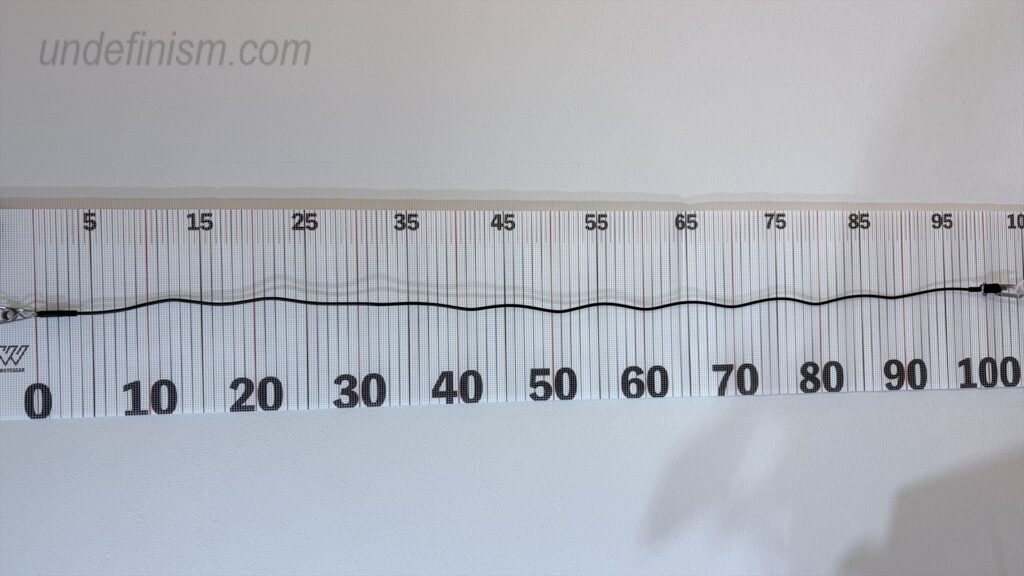
付属ケーブルはType C-C樹脂巻きでプラグ先端から先端まで約1m。
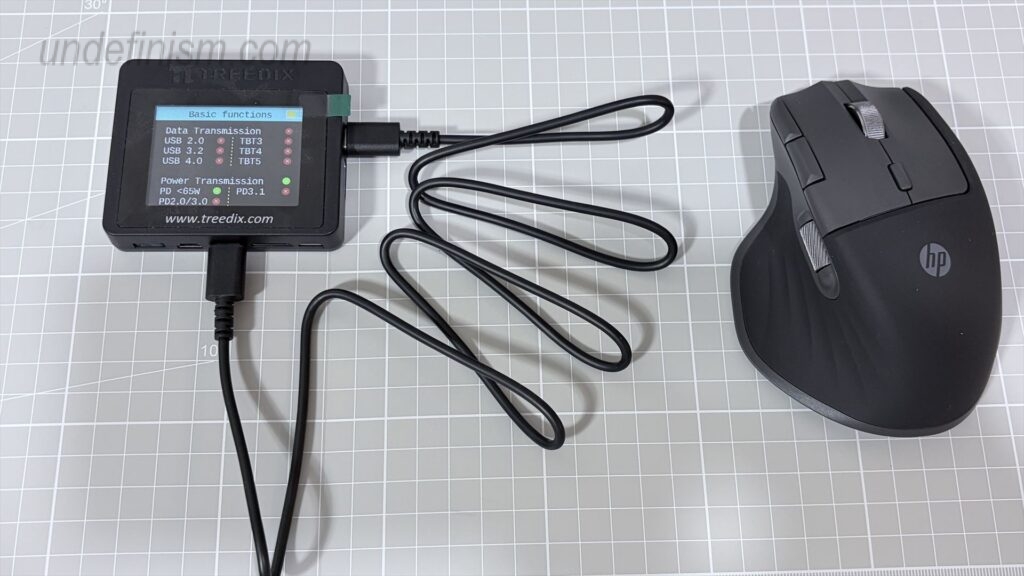
テスターによると、65W未満のPD対応の急速充電対応。メーカによると高性能な充電式コンデンサ(スーパーキャパシタ)により急速充電が可能と記載されていたため、それに対応できるものだということだろうか。