前置き
マルトクショップのWebで62,980円(58,580円+送料4,400円)で購入
集成材フリーカットで注文してから届くまで約3週間だったが、待った甲斐があったと思える仕上がりで非常に満足だった。交換前のラバーウッド集成材の天板も同じショップで購入して約3年使用したものである。今回は天板の交換だけのため、フレームは継続してFLEXISPOTのE7Wを使用。
FLEXISPOT既製品の天板はお手軽だが、より細かくサイズ指定or加工したい場合や、木材の質感をより感じたいのであれば、おすすめである。
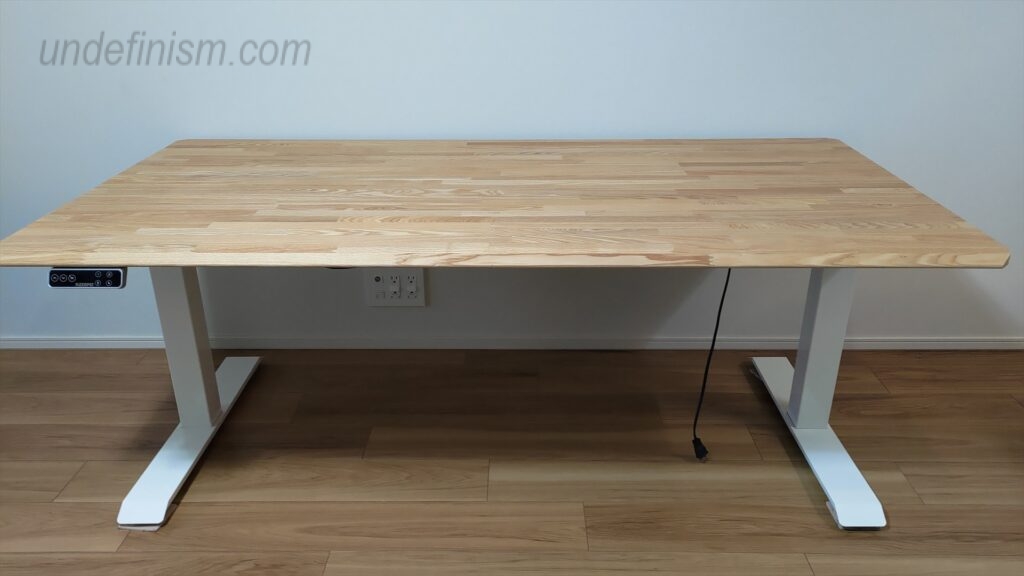
樹種・サイズ
部屋が狭くなろうと、机上を広く使いたいためサイズアップ
| 樹種 | 横幅(mm) | 奥行(mm) | 厚さ(mm) | 塗装 | |
|---|---|---|---|---|---|
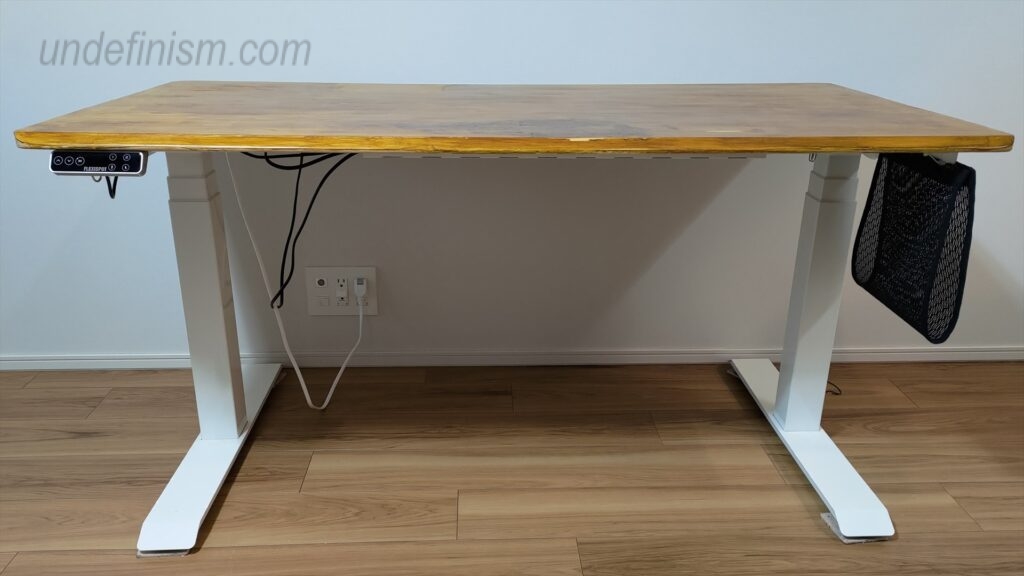
| 変更前 | ラバーウッド | 1,375 | 675 | 20 | ウレタンクリア |
| 変更後 | タモ | 1,650 | 800 | 25 | 自然塗料 |
数値の根拠は特になかったが、PCデスクでよくあるサイズ1,200×600→1,400×700の次に来る1,600×800ぐらい欲しいと思っていたため。1,600ではなく1,650としたのははなんとなく。
特段、無垢材への強いこだわりはないため集成材は大前提とし、樹種はナラと悩んだが最終的にタモに決定。
また、交換前のラバーウッドの表の面の色が濃いのは、しばらく使用してから何を血迷ったのか、ブラウン系の水性ニスを上から塗ったためである。


オプション加工
Webショップのページでは、入力に応じて動的に概算の価格と重量が表示
わざわざ問い合わせることなく事前に価格が分かるため、ちょっと気になっただけのレベルでも気軽に確認することができる。自分が選択したオプション加工は以下だが、その他にも穴をあけたり溝をつくるような加工もあるようだ。
面取り
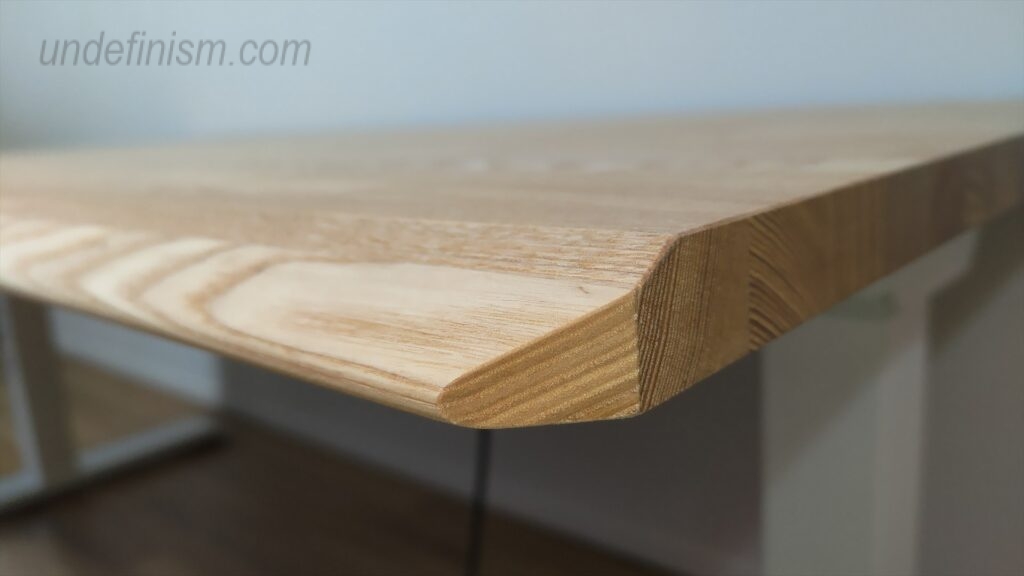
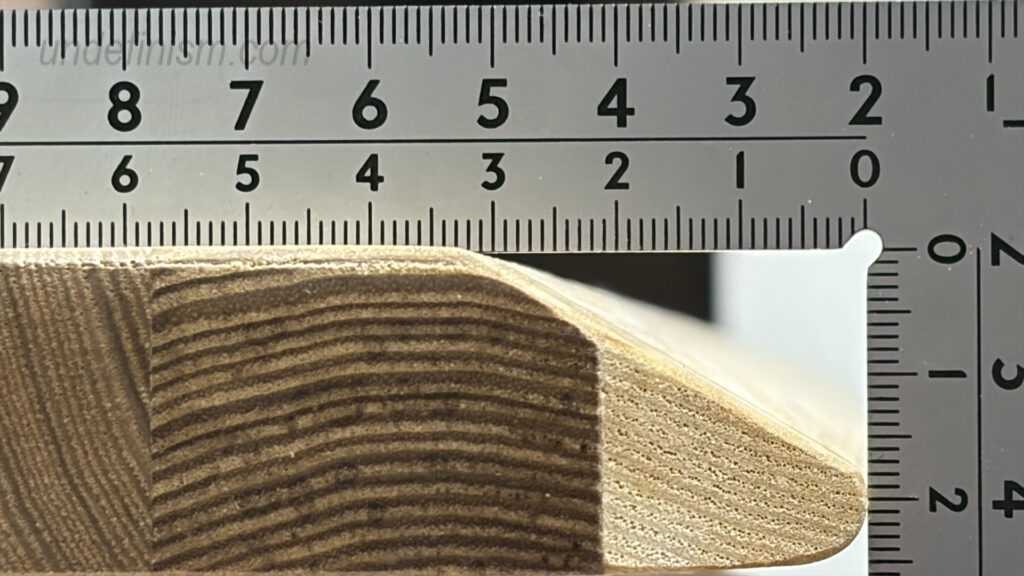
手前側のみC面(1:表面)を選択し、傾斜をつけていただいた。前のラバーウッド天板でも採用していた面取りで、座ったときの肘当たりが非常によくなるため今回も採用した。デメリットは奥行方向において水平面が減るため、モニタアーム等でクランプを取り付ける想定なら全周採用はやめておいた方がよい。
今回の場合、デスク全体の奥行は800mmだが、この面取りによって水平面は77cm弱となった。残り3辺はシンプル&クランプ取り付けを想定して糸面。
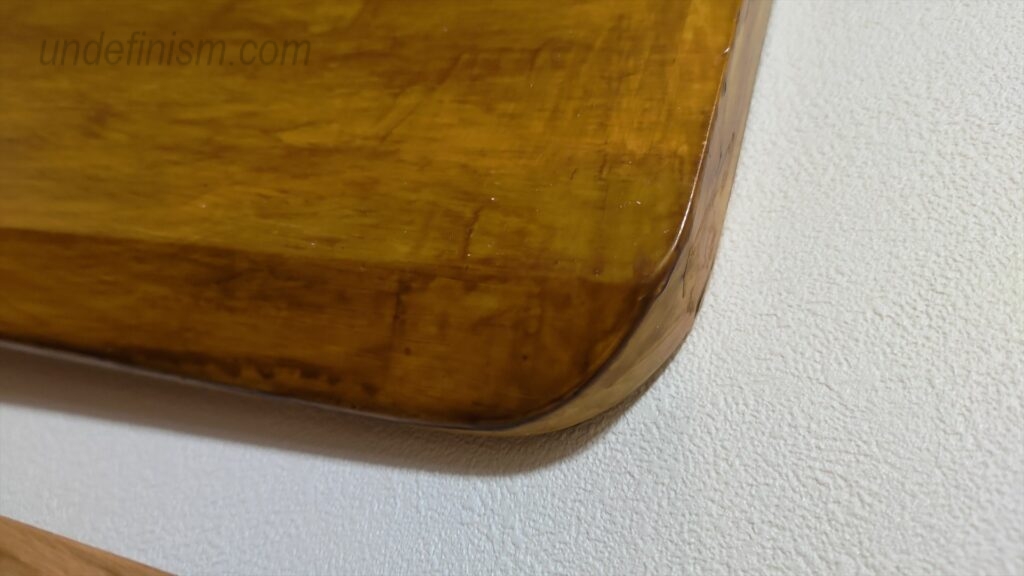
コーナー処理(mm指定)
4コーナー全てXY20mmで隅切り。前のラバーウッドのR加工は柔らかい印象だったが、今回は少しシャープな印象に仕上げたかったため。

塗装
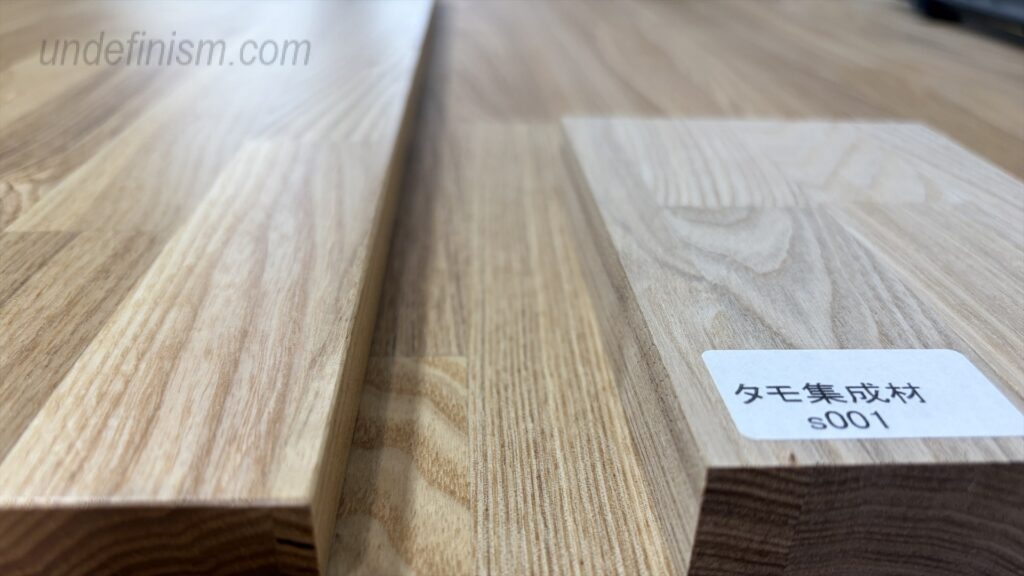
自然塗料クリア塗装を選択。ウレタンクリアと悩んだ末、なんとなくで決めた。
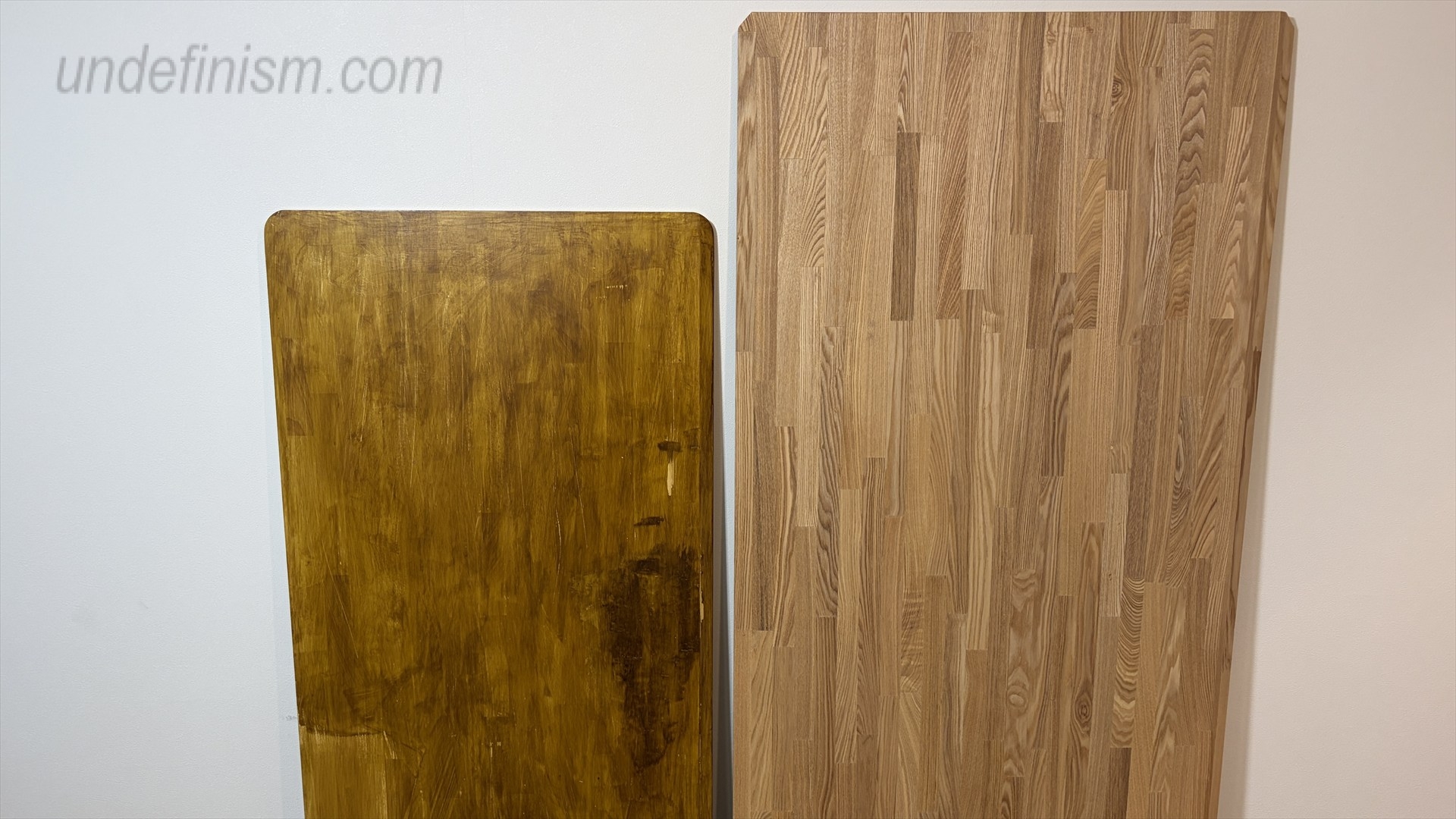
画像の右側のシール貼りしてあるのが同ショップのサンプル。左側は別目的&別ショップで注文したウレタンクリア塗装のタモ集成材。
ウレタンクリアの方は光沢があり表面もツルっとした仕上がりだが、自然塗料は光沢がなく木材のざらざら感が残り触った感じが非常に心地よい。ただし耐水性はウレタンクリアが勝る。
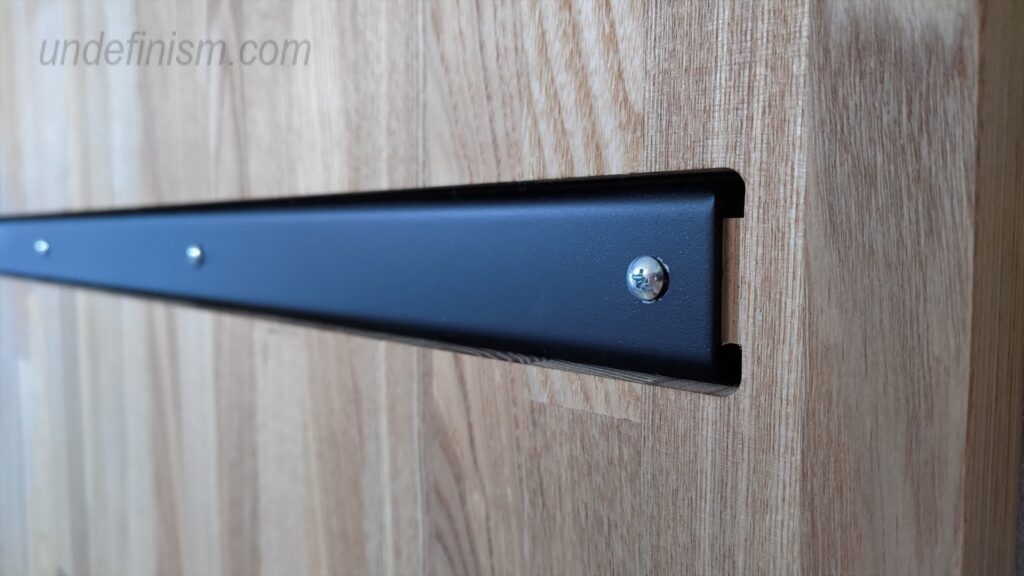
反り止め材
完全埋め込みタイプ(コの字)を選択。気にしすぎかもしれないが、長く使いたいこともあって念のため。組み立て中に気づいたが、デスクのフレームは短手方向にもビス止めをすることから、フレーム自体が簡易反り止めとして機能しそうな気もしたため、もしかすると不要だったのかもしれない。
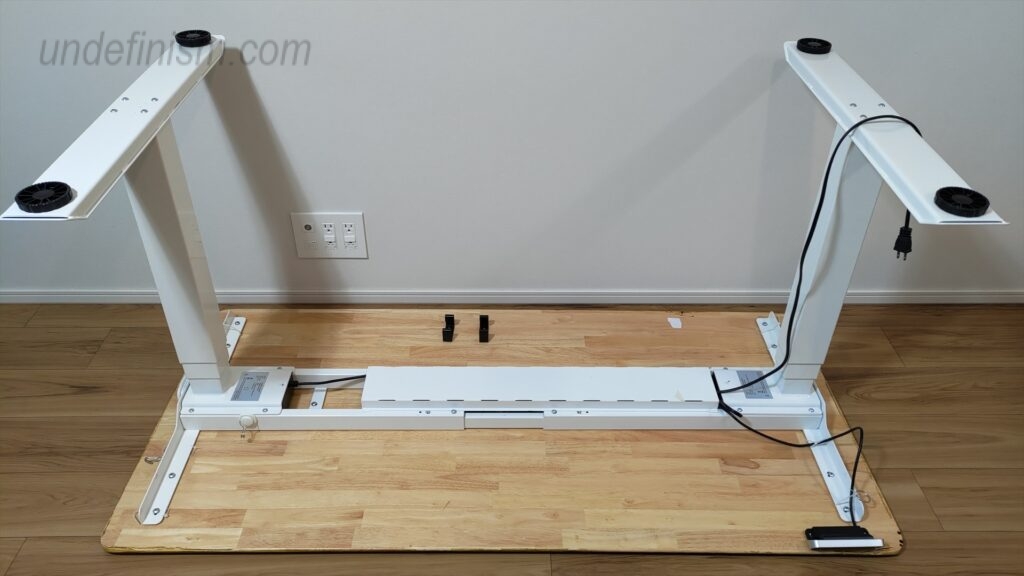
解体→組み立て
フレーム取り外し
まずはひっくり返す。そして天板からフレーム・脚・配線を取り外す。

けがき
フレームをビス止めする位置を決めるため、新しい天板に基準線を入れる。
フレーム自体、長手方向のビームが伸縮可能であるため、反り止め材と端部の間ぐらいにくるように調整。
短手方向は800mmの中心400mmの位置に。
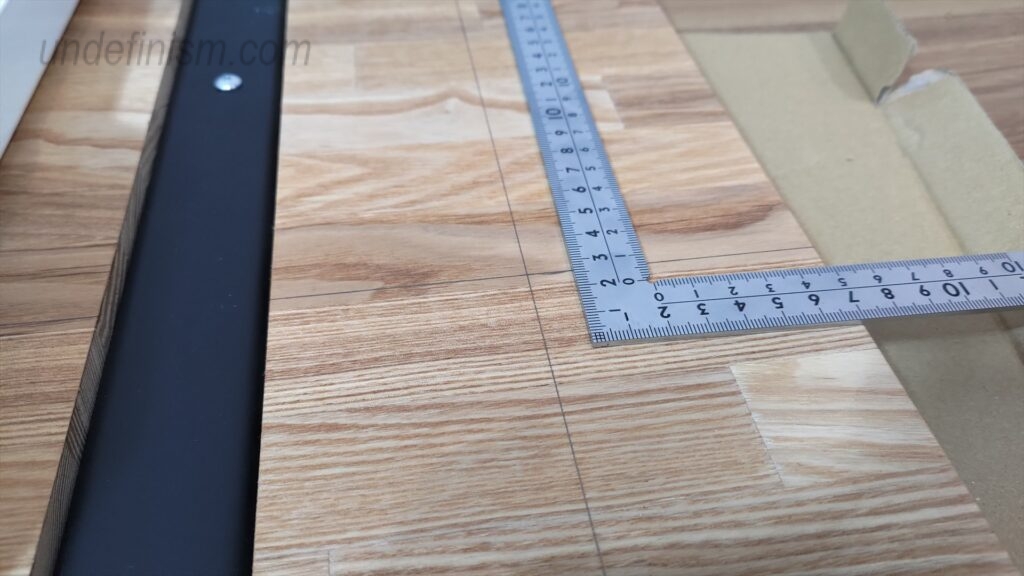
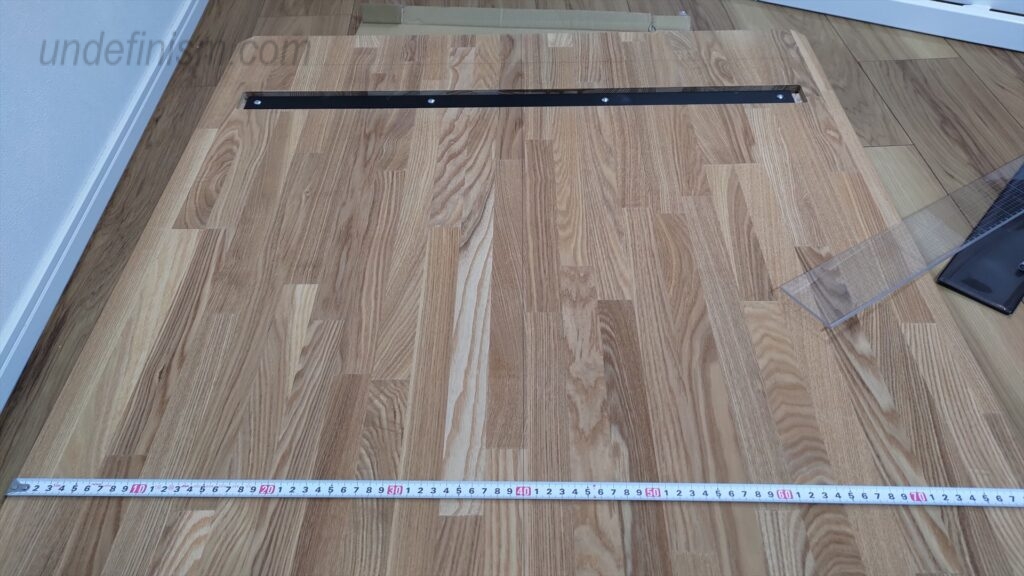
基準線をひいたら、その上にフレームを置いてビス穴が基準線上にくるかを何度も確認。
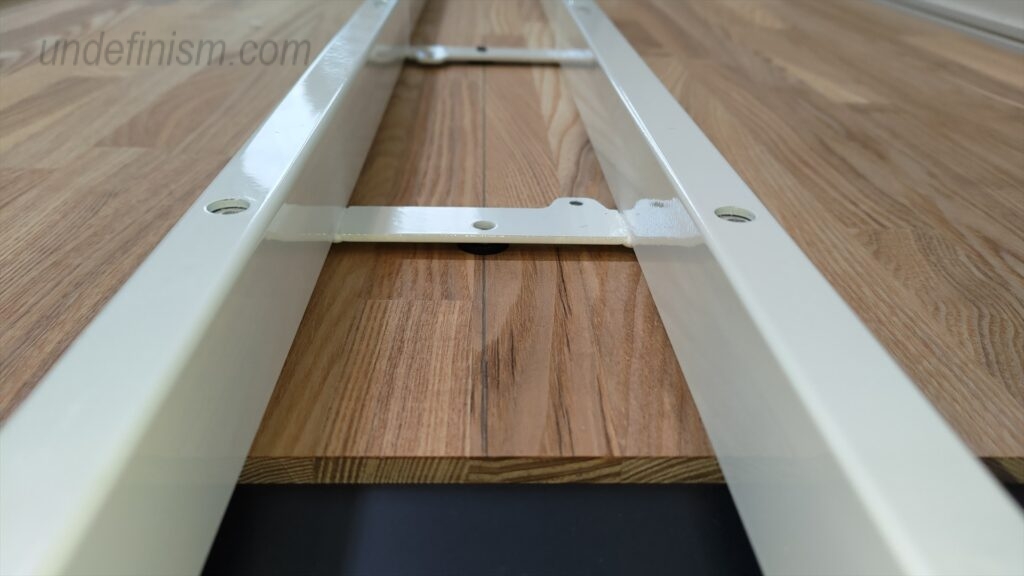
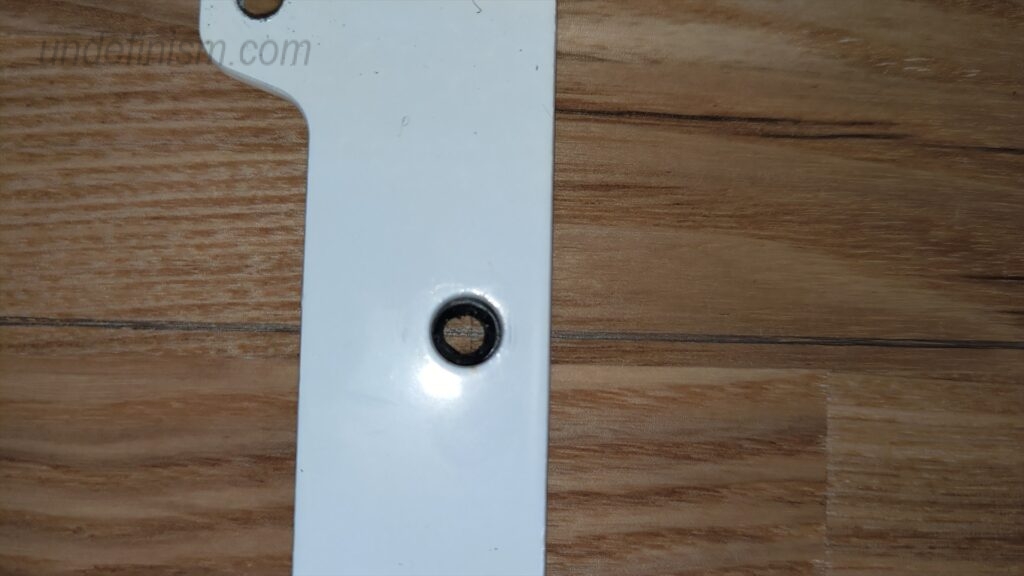
下穴&フレームビス止め
ビス穴から基準線上にペンを突っ込んでで印をつけ、その位置に下穴をあける。可能なら鬼目ナットを打ち込んで取り外し→再装着を容易にできるようにしたいが、ずれて失敗しそうのを懸念して断念。

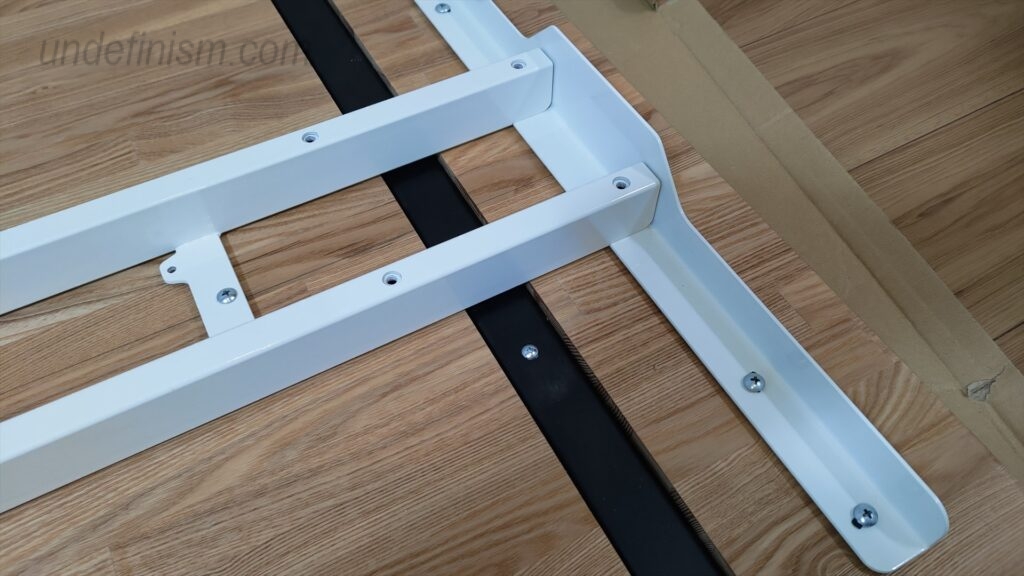
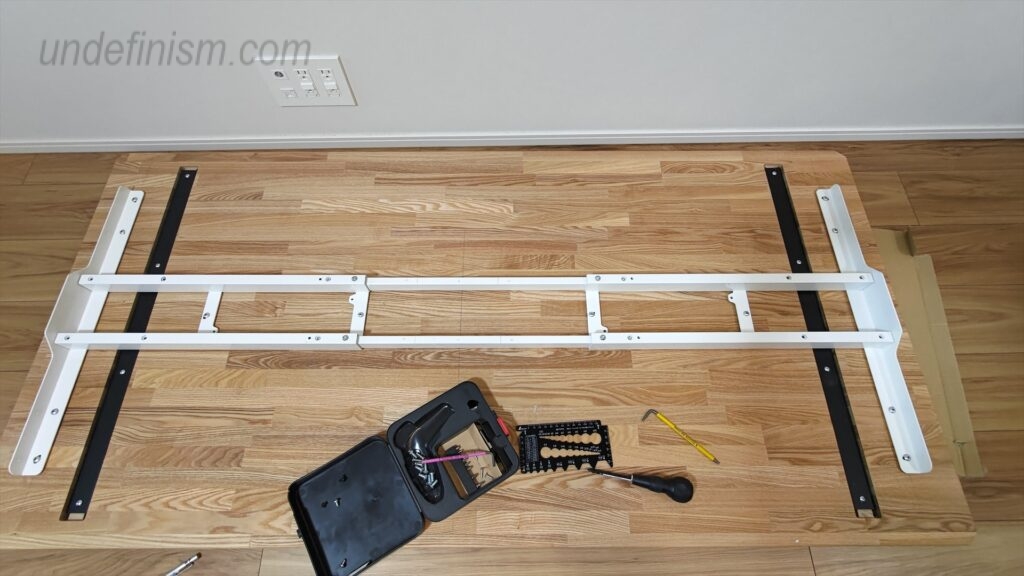
脚取付&配線
ここまで来たらあとは簡単だ。固定したフレームに脚のユニットを付けて配線するだけ。
天板へのビス止めは最低限にしたいため昇降用の操作パネルはビス止めせず、しばらくテープで仮止めして使用。最終的には反り止め材からマグネットと適当な材料で固定し、簡単に取り外して左右位置を入れ替えられるようにしたいと思っている。
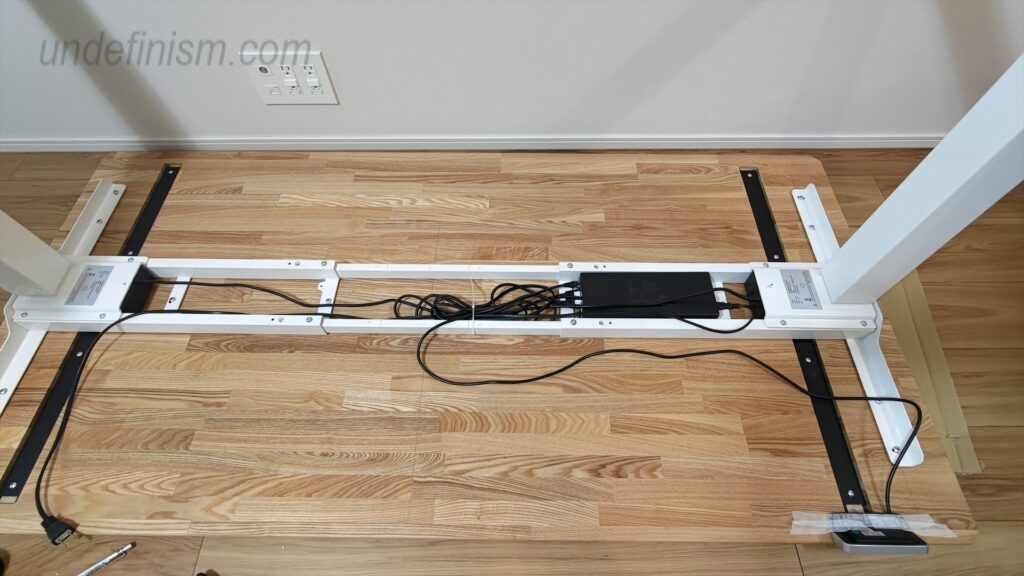
完成
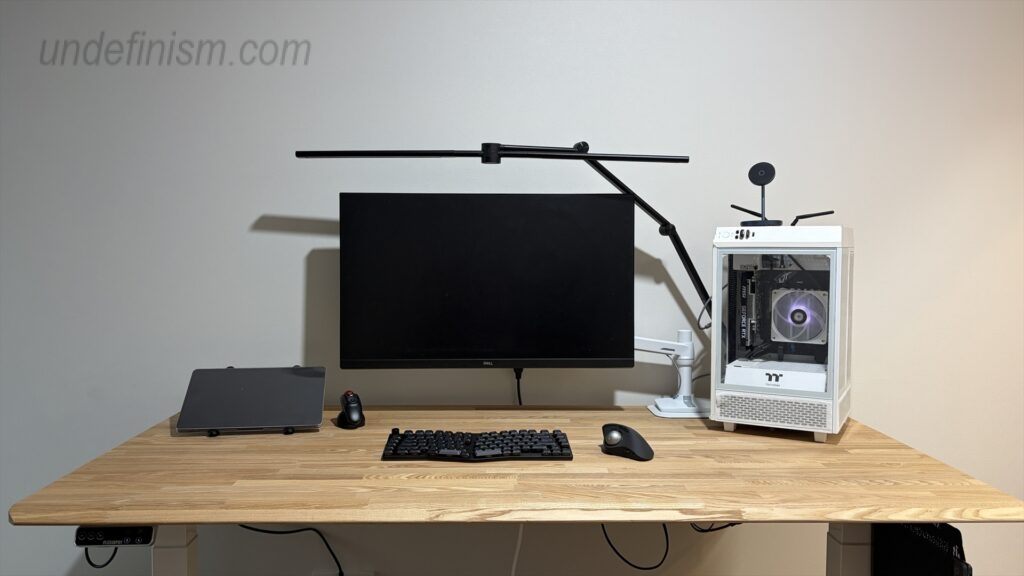
最後にひっくり返して完成。事前に検討のために描いていた図面の通り、31.5インチモニタの左右にノートPC1台&デスクトップPCを真横に置いても余白があり、格段に広くなった。
デスクトップPCは床に置いた平台車上に乗せていたが埃を吸いやすいため、デスク上に持ってこれたのは大きい。

収納の後付け
天板にビス打ちしなくても、収納は確保可能
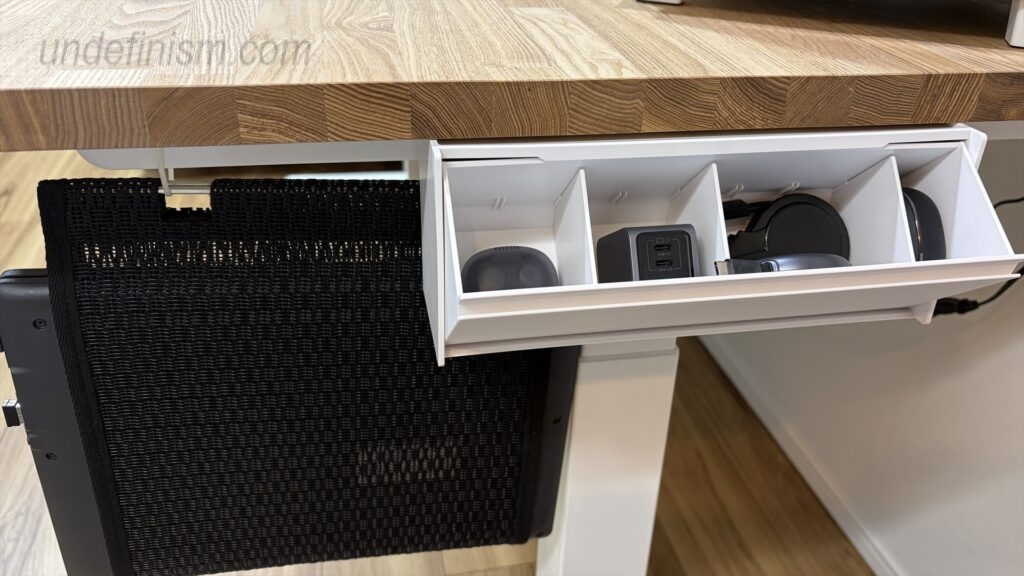
机上が広くなったとはいえ、すべての物を常に出しておくわけにはいかないため収納を設ける必要がある。自分の場合は机上に置いているのとは別のノートPCと、充電器などの小物をしまっておく収納が欲しい。しかし天板にビス打ちはしたくないため、インシュロックとマグネットを使用して収納を設けている。
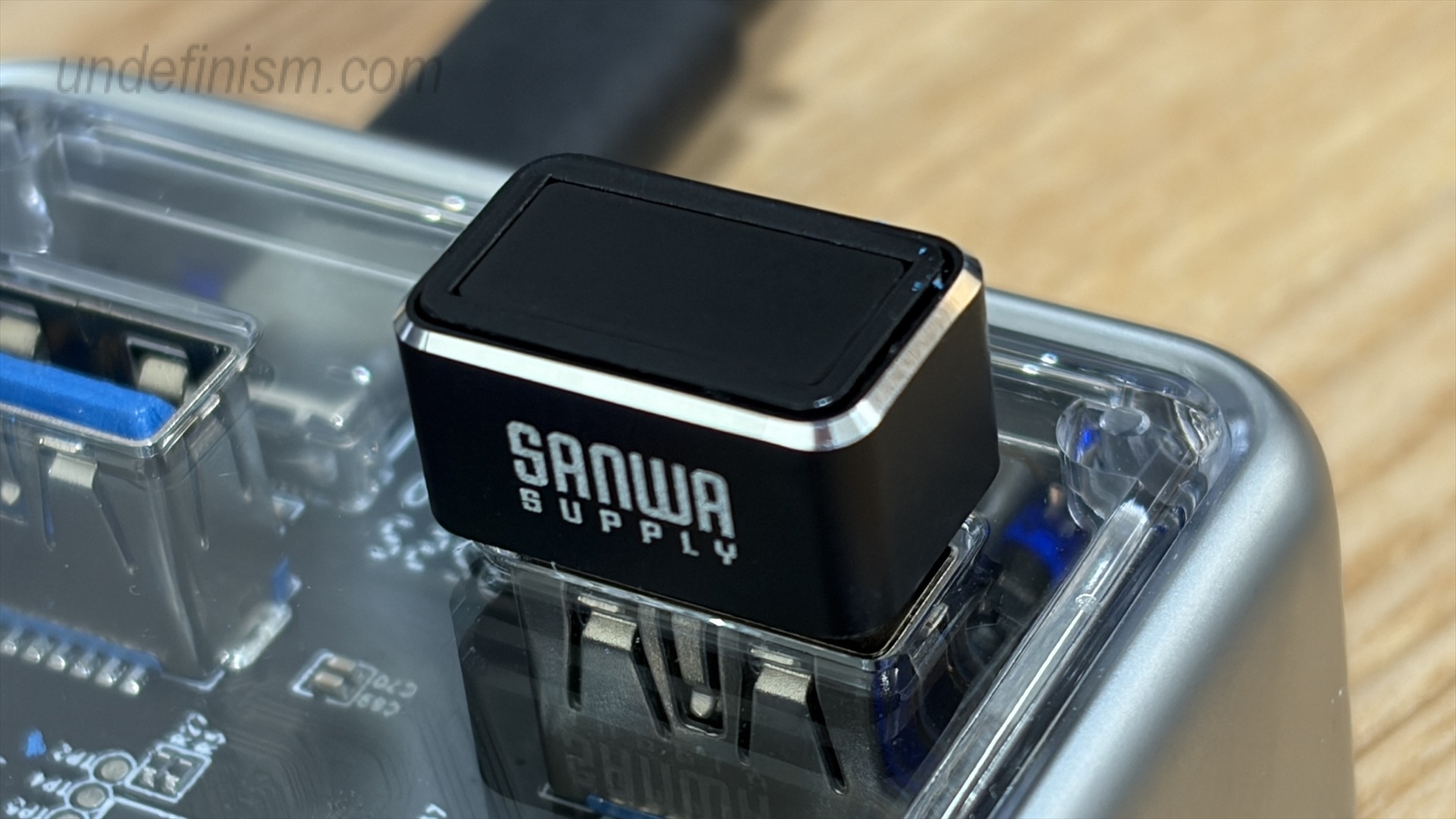
FLEXISPOTのフレームは天板とフレームの間にゴムワッシャー分の僅かな隙間が生じるため、そこにインシュロックを通してノートPCの収納を吊っている。(→サンワサプライ 100-UDS009)
フレームはスチール製でマグネット着脱が可能のため、マグネット式の小物入れを貼り付けている(山崎実業 Tower 1357)
昇降デスクの必要性について
立つためでなく、座った時に自分に合った高さにするため使用
本題の天板の話からは逸れるが、昇降デスクの必要性についてだ。
そもそも立って作業しているのかと聞かれると、現在はしていない。コロナ禍で在宅勤務になったときに、初めての昇降デスクFLEXISPOTのEN1B+純正天板を買い、当時はたびたび立って作業していた。しかし次第に昇降が面倒になり、ほとんど立つことがなくなってから今度は座っているときのデスク高さが気になり始めたのだ。
適切なデスク高さは「身長*1/4 + 身長*1/6」
ただ座っているだけと言っても、物を書いているとき、パソコンで作業しているとき、少しリラックスしているときそれぞれで微妙に調整したいのだ。
自分の場合、前述の式に当てはめると175*1/4 + 175*1/6 = 72.91cmとなるが、72cmは明らかに使いづらい。猫背だからだろうか?
最初に買ったEN1Bは昇降範囲が狭く一番低くしても70cm(+天板の厚み)ほどあったため、もっと低くしたかったのだ。一方で、既製品で出回っているデスクの天板高さは70cm~72cmが多い。
そこで、昇降の下限が60cm弱まであり、天板厚みを考慮しても70cm未満に設定できるE7シリーズが理想と考えたため買い換えた。