

前置き
2026/06に楽天市場で6,903円(7,670円&10%OFF)で購入
内容物一覧
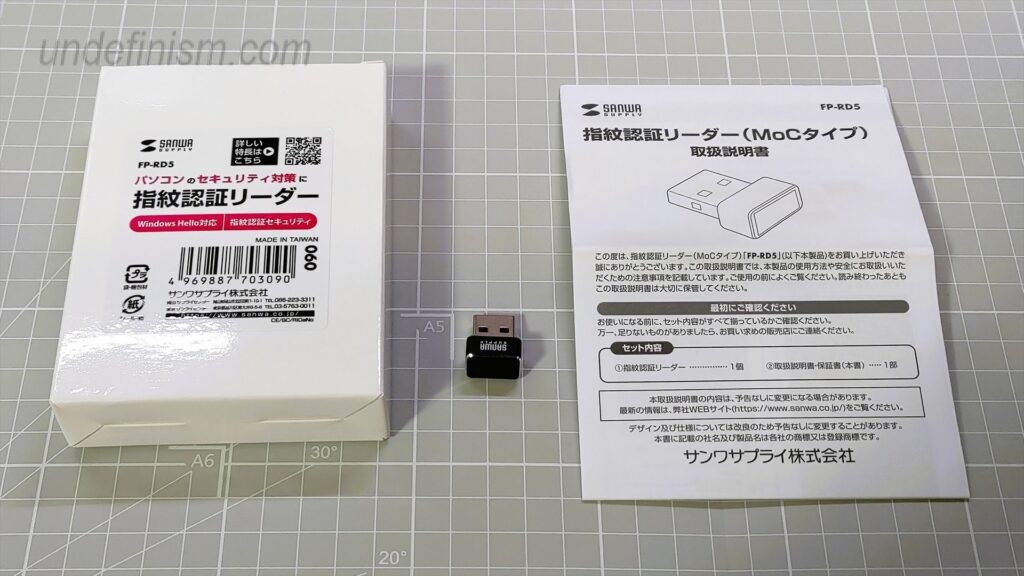
本体
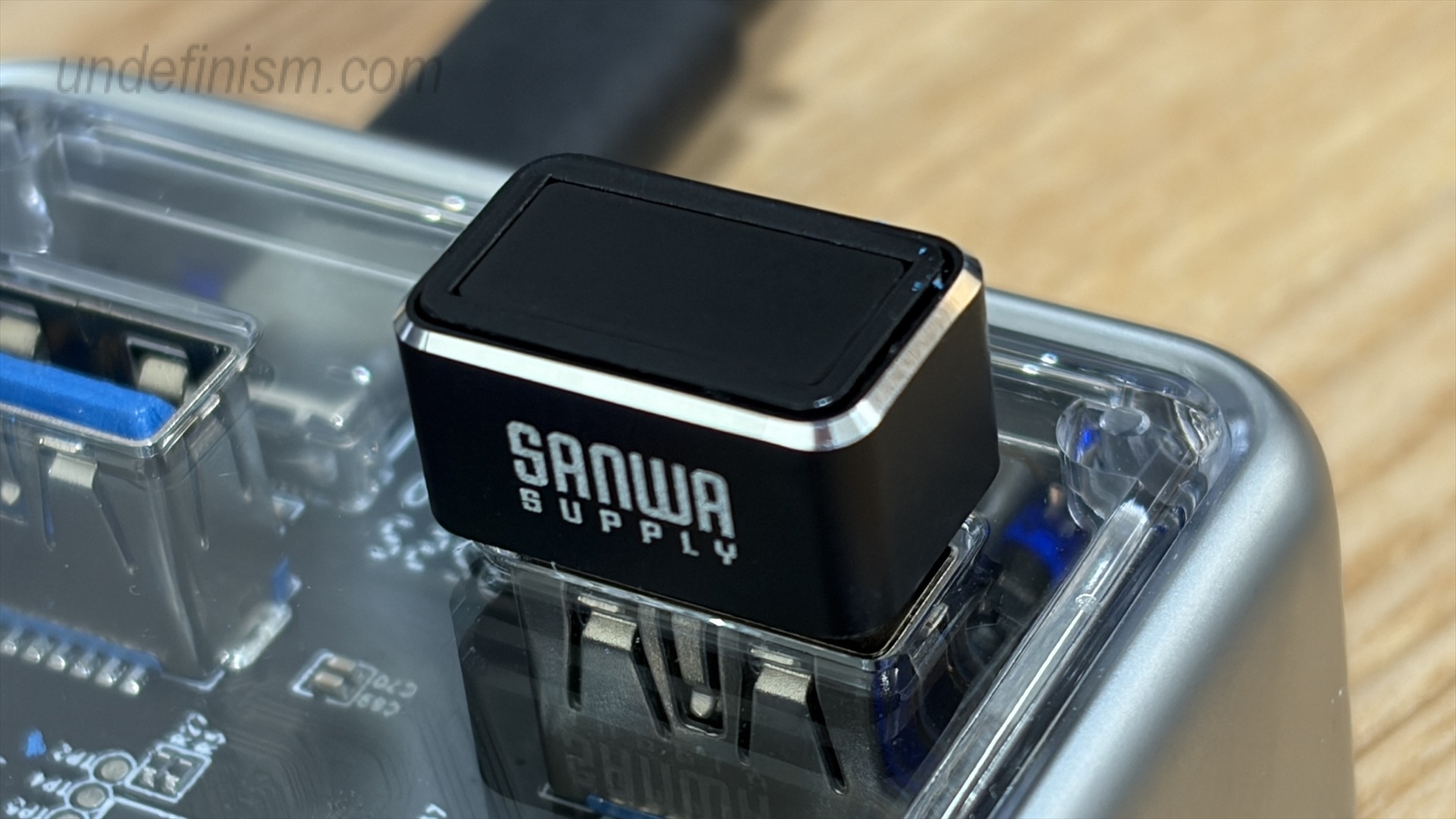
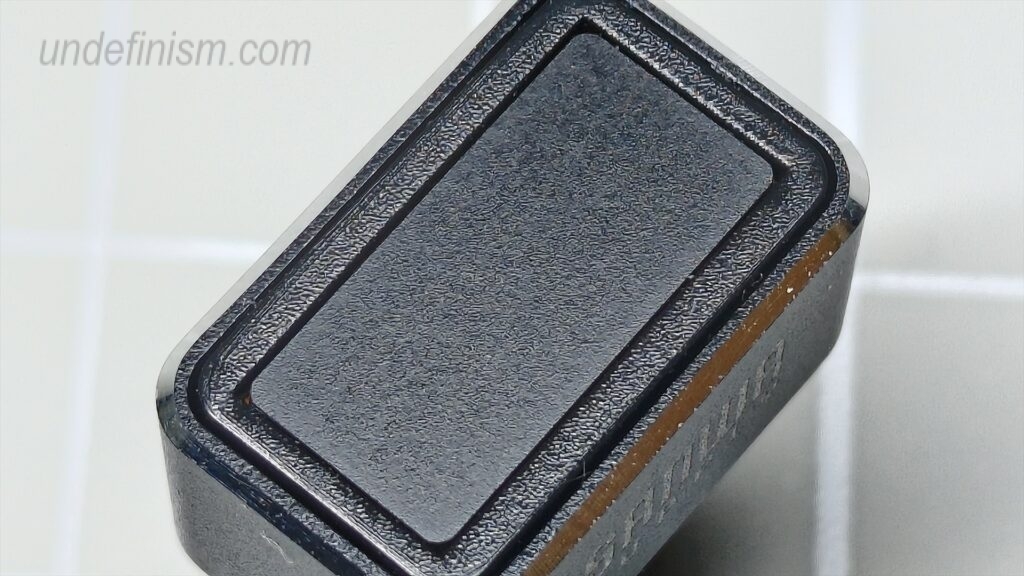
USB type-aのドングルには、センサー部とサンワサプライのロゴが印字されている。基本は黒色だが、面取り部分がメッキ調になっていて存在感を際立たせている。センサーは静電容量式であり、Macやスマホに採用されてるのと同じ方式である。
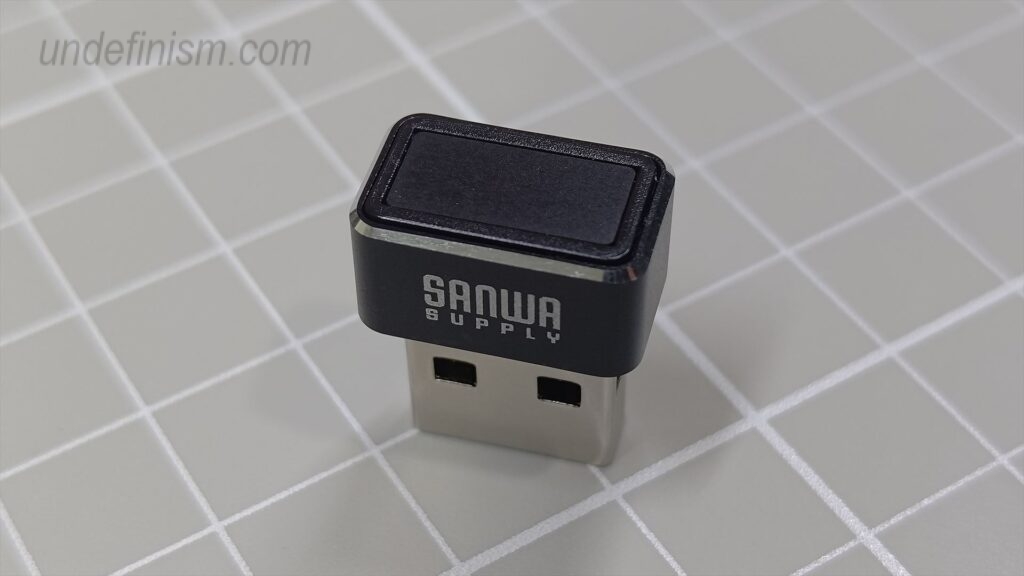
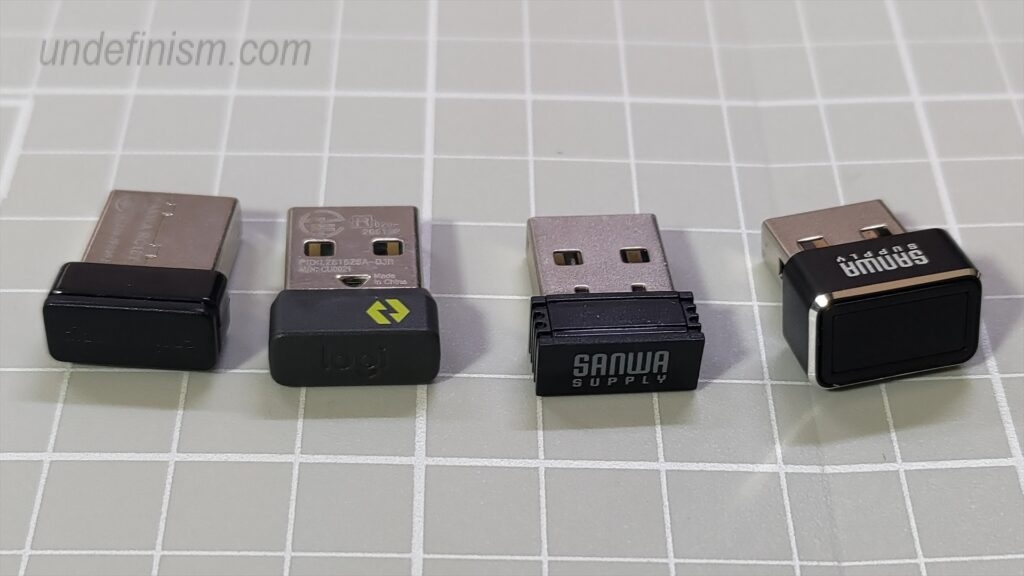
一般的なマウスレシーバより一回り大きい
指紋リーダである以上は手の届く範囲に設置することが望ましいが、PC本体のIOパネル部のような端子密集地みたいなところに挿すと周辺と干渉する可能性があるため、USBハブに逃がすなどしておこう。
Mocとパスキー認証について
スマホのFaceIDや指紋認証と同じ生体認証を使用した仕組み
USBを用いた後付けの製品だが、特段変わったものではない。現代ではスマホでも当たり前に使用されている生体認証をを、WindowsPCのUSBポートを使用して後付けできるようにしたのが本製品だ。
Webサービスへのログインを例にした場合、従来のパスワード認証ではのログイン時にパスワードを入力し、そのパスワードはWebリクエストとしてサーバーへ送信して認証する。
一方でパスキー認証では、あらかじめ端末に生成・保存された公開鍵と秘密鍵のペアを使用する。ログイン時には秘密鍵を使って署名を生成し、その署名をサーバーが公開鍵で検証する仕組みだ。
さらに本製品はMoC(Match on Chip)方式を採用しており、登録した指紋と読み取った指紋の照合はドングル内部のチップ上で完結する。つまり、指紋そのものはWebどころかPCにすら渡す必要がないのだ。
このため、パスワードや秘密鍵、指紋などの生体情報といった認証に必要な秘密情報そのものがサーバーへ送信されることはない。
指紋登録
ドライバは自動インストールされ、その後に設定から指紋登録
ドライバのインストール
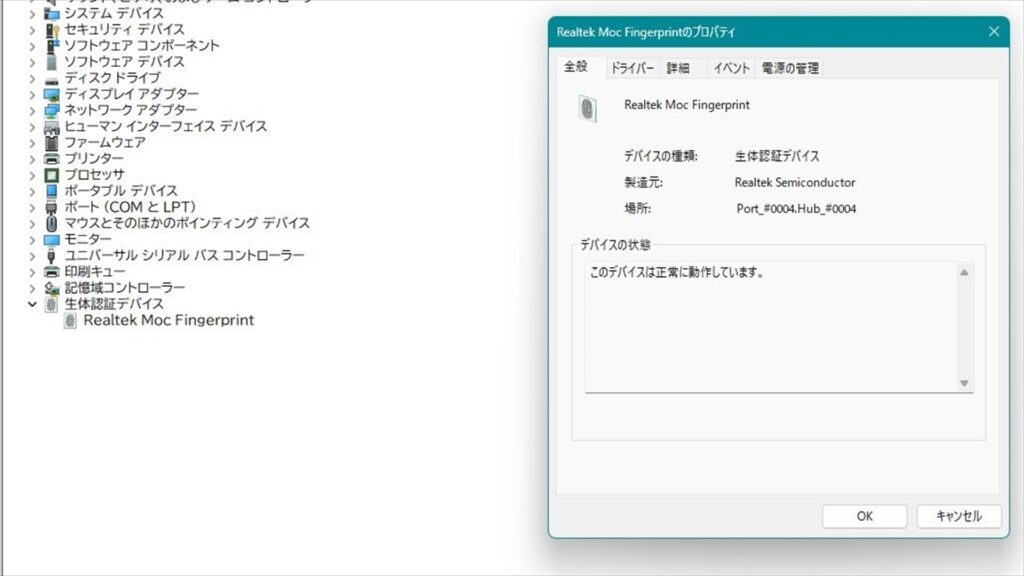
USBポートに挿したらバックグラウンドでドライバがインストールされる。インストールされたかどうかは、デバイスマネージャ上で生体認証デバイス→Realtek Moc Fingerprintが表示され、プロパティで「正常に動作しています」となっていればOK。
指紋登録
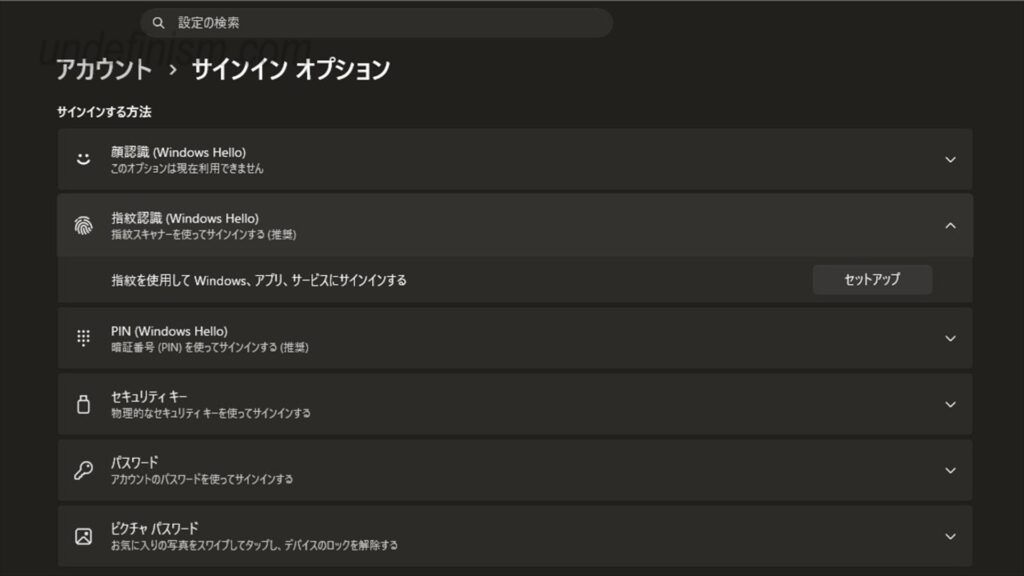
その後、Windowsの設定→アカウント→サインインオプションから、指紋認識(Windows Hello)が選択できるようになる。Windows Helloは、生体認証(顔認証・指紋認証)やPINで簡単かつ安全にアクセスできるようにするためのWindowsの標準機能だ。MacのTouch IDと同じようなものと考えてもらっていい。セットアップボタン押下で、指紋の登録ウィザードが立ち上がる。
画像はすべてWindows 11(25H2)のもの
指を置いたり離したりを繰り返す
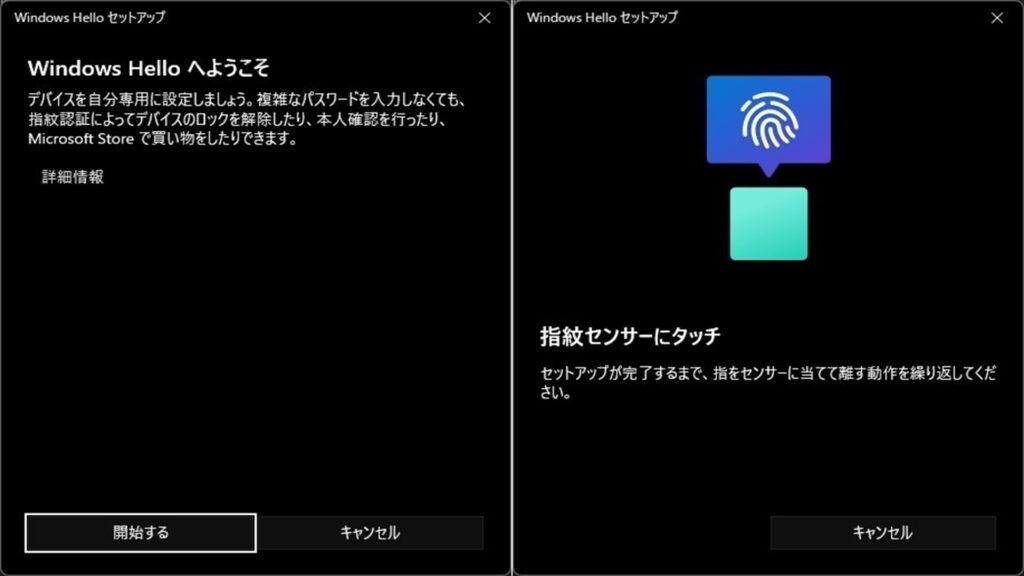
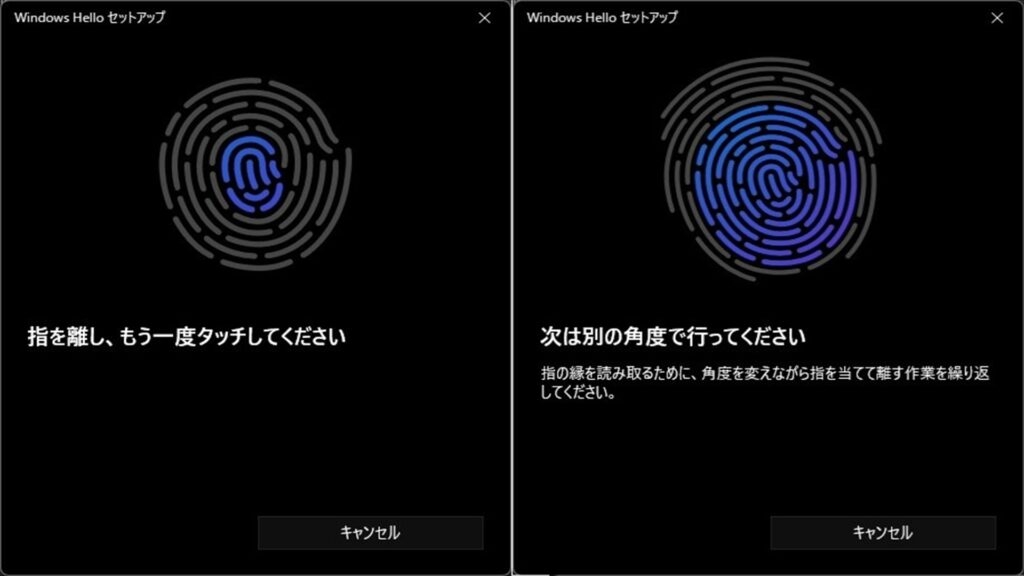
指紋登録ウィザードはいたって普通で以下のステップ。スマホで登録するときのような指を置いたり離したりを繰り返すだけ。PINの登録も必須になるため、まだ登録されていなければ追加でPINの登録も促される。
指紋登録完了
登録完了後は以下のような表示になる。Windows Helloでは1ユーザーあたり指紋を10件まで登録でき、これは使用する指紋リーダーによって上限は変わらない。
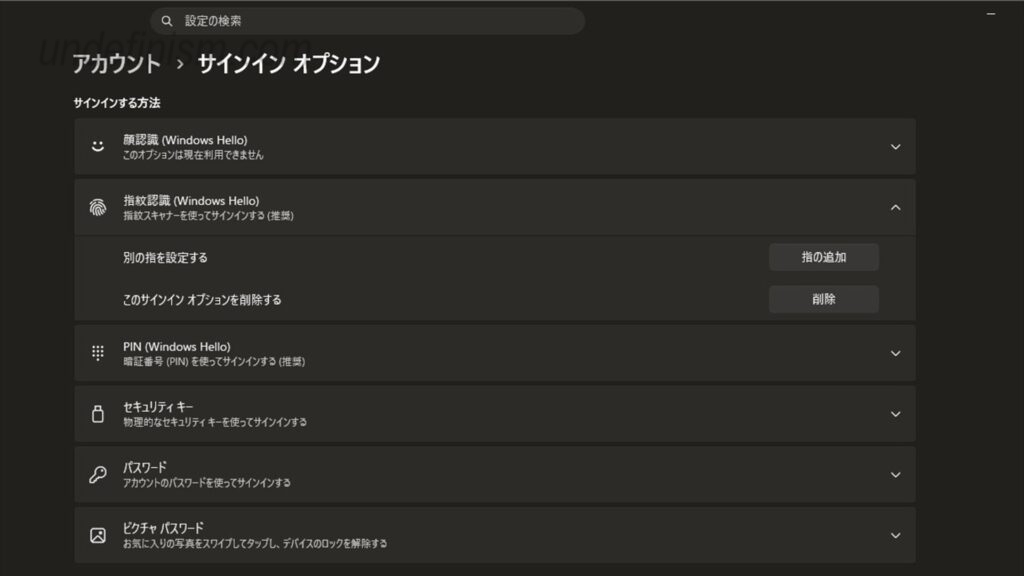
パスキー認証対応のサービスで設定
あとはWindowsのログインや、対応しているサービスでパスキー認証設定すればOK。これで次回からは指紋認証で各サービスにログイン可能だ。Windowsログインはもちろんのこと、Amazon,google,楽天やその他多数のサービスに対応している。使用したいサービスでパスキー認証が可能かどうか確認してみよう。

使用感
レスポンスは全く問題なし
使う前に気になっていたのは認識までのレスポンスだったが全く問題なく、指を置いた瞬間認識されストレスフリーだった。MacのTouch IDと同じように使えると思ってもらってよい。
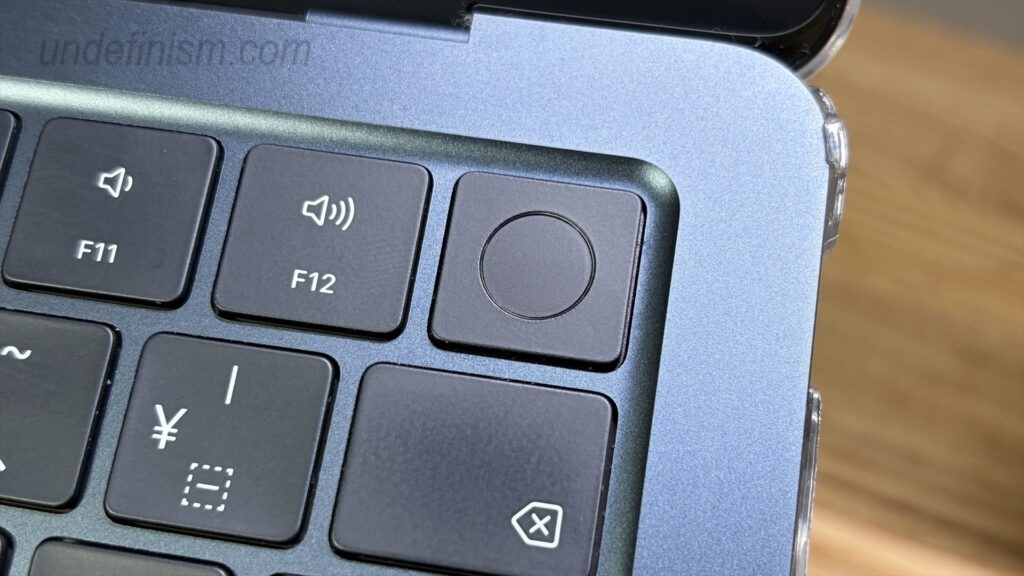
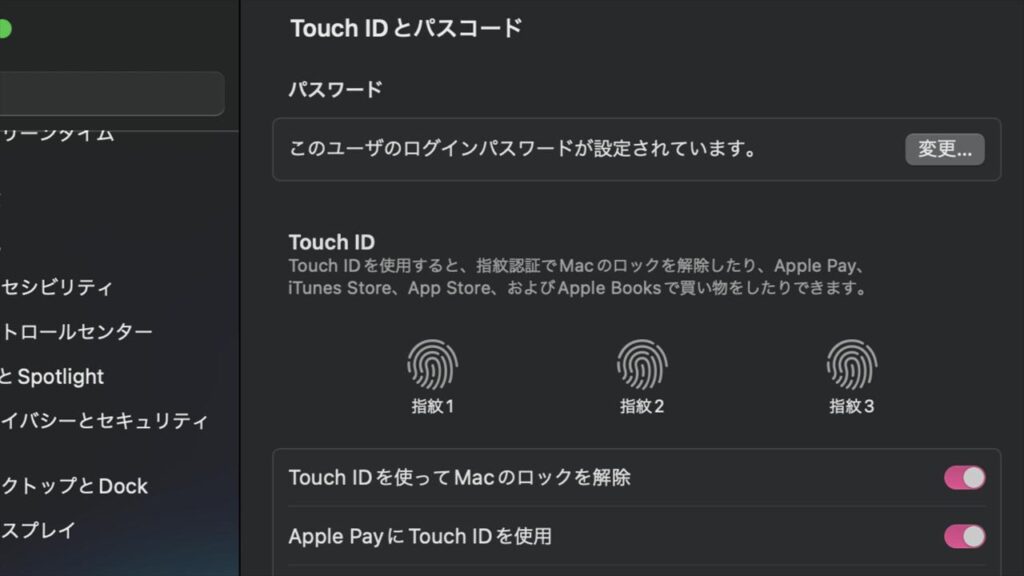
また、Windows Helloではアカウントあたり10個まで登録可能だが、現在登録されている指紋の数が分からない。一方でMacのTouch IDは3個しか登録できないが、登録されている指紋の数が確認できる。
登録数が少ない方or登録数が分からない方どちらがセキュアであるか、利便性との兼ね合いも考え物である。