

前置き
2026/10にAmazonで8,820円で購入(セール価格)
ゲーミング用途ではない上に、同じBasiliskシリーズどころかRazer社のマウス自体10年以上振りに購入したため、踏み込んだ観点がなくあまり役に立たないと思われるが、少しでも参考になればありがたい限りである。
Amazonでも非セール時は10,000円以上するが、何かしらのセールになると10,000円切るようだ。安く入手したいなら、セールまで待つと吉。
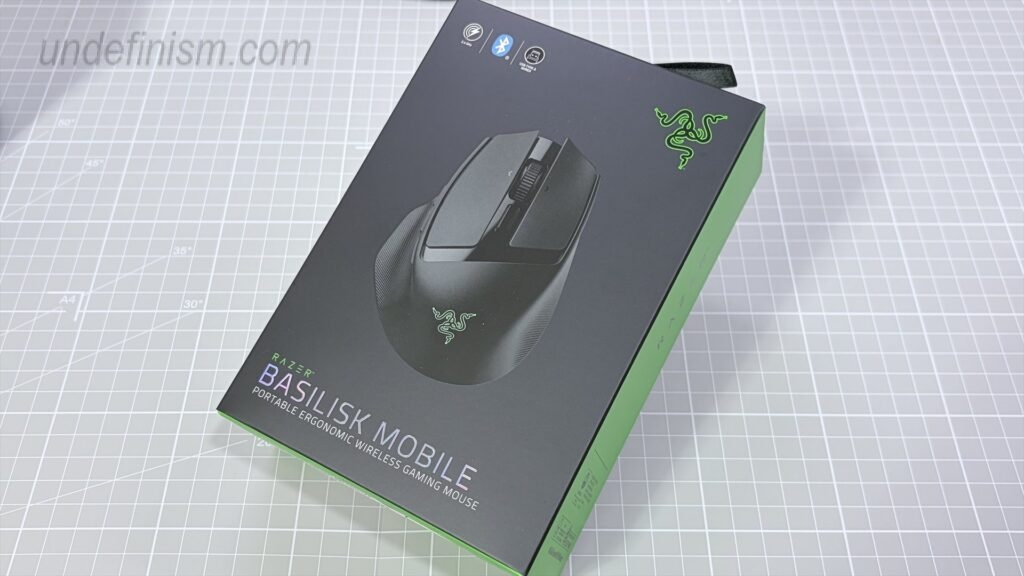
Basiliskシリーズのラインナップ
Basiliskは、Razer社が展開する右手用エルゴノミクスゲーミングマウスのシリーズ名
ProとHyperSpeedはこれまでV3が現行だったか、ちょうど近日中に新型のV4が日本で発売されるらしいため、新しいV4の方を記載。
| Basilisk V4 Pro | Basilisk V4 HyperSpeed | Basilisk Mobile | Basilisk V3 Pro 35K | |
|---|---|---|---|---|
| 日本発売日 | 2026/11/06 | 2026/11/06 | 2025/06/27 | 2024/10 |
| カラーラインナップ | 2色 | 2色 | 1色 | 4色 |
| ボタン数 | 12 | 10 | 10 | 11 |
| 最大DPI | 50000 | 33000 | 18000 | 35000 |
| 最大速度 | 930 | 540 | 750 | 750 |
| 最大加速度 | 90 | 50 | 35 | 70 |
| スイッチ | オプティカルマウススイッチ Gen4 | オプティカルマウススイッチ Gen4 | オプティカルマウススイッチ Gen3 | オプティカルマウススイッチ Gen3 |
| センサー | Focus Pro 50K Gen3 | Focus X 33K Gen3 | Focus X 18K | Focus Pro 35K Gen2 |
| RGBゾーン | 3ゾーン(内1つはマルチアンダグロー) | 1 ゾーン | 1 ゾーン | 3ゾーン |
| オンボードメモリプロファイル | 5 | 5 | 1 | 5 |
| 接続方式 | 3種類 | 3種類 | 3種類 | 3種類 |
| 長さ(mm) | 127.5 | 127.5 | 111.5 | 130.0 |
| 幅(mm) | 75.8 | 75.8 | 75.9 | 75.1 |
| 高さ(mm) | 42.7 | 42.7 | 41.4 | 42.5 |
| 重量(g) | 100 | 94 | 76 | 112 |
| 公式通販価格 | 27,980円 | 18,980円 | 15,280円 | 26,980円(通常色) |
ボタン数は公式記載のもので、ホイールの上回転、下回転、ミドルクリックをそれぞれ1つ、合わせて3としてカウントしている。本レビュー内の他社製品との比較においては、これらをまとめてボタン数1としているため注意。
内容物一覧
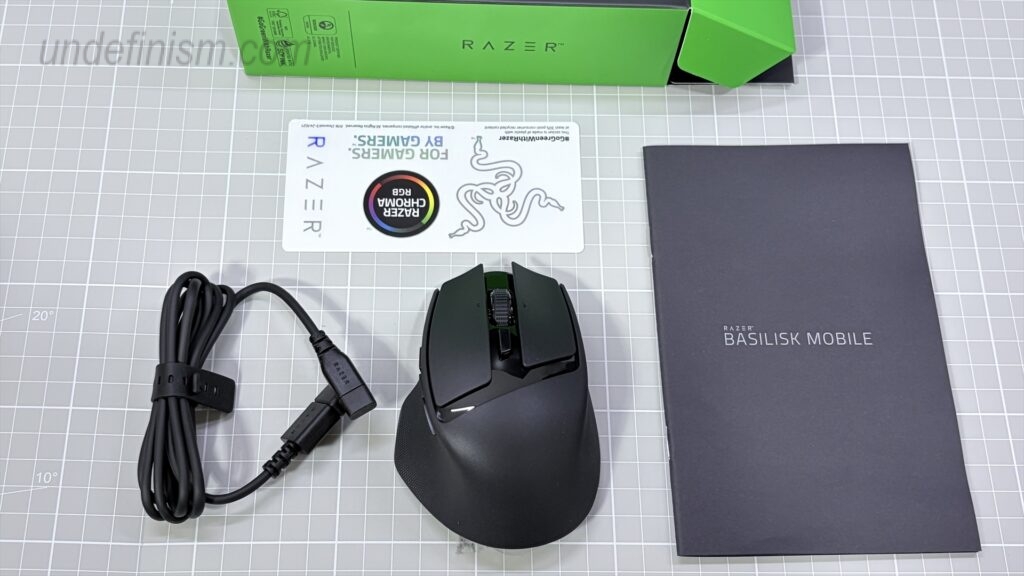
外観まわり
Basiliskシリーズのデザインを継承した小柄なモデル
Basiliskシリーズを長手方向に圧縮したことで短くなり、シリーズのデザインは継承しながらMobileという名に見合った風貌だ。長手方向と敢えて記載したのは、幅と高さに関してはほとんど変わらないためだ。何なら、幅に関しては僅差であるものの、Basiliskシリーズで最も大きいようだ。(前章の表参照)
小柄になったことで多少ボタン数は減ったものの、同シリーズの上位機種に迫る程度のボタン数が確保されておりBasiliskシリーズの特徴であるカスタマイズ性は担保されている。親指側に3ボタンとホイールを左右に倒すチルトホイールを備える。
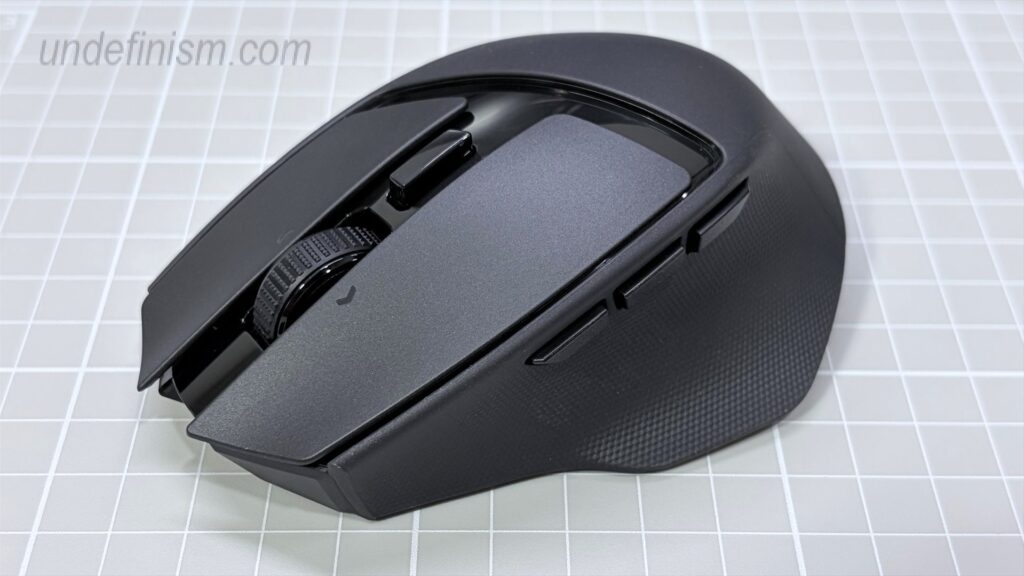
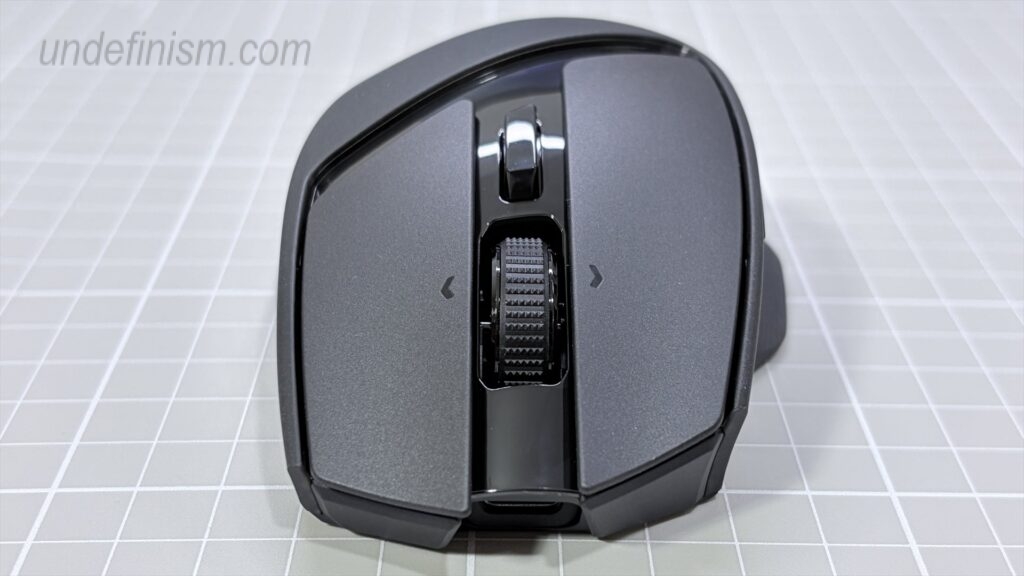
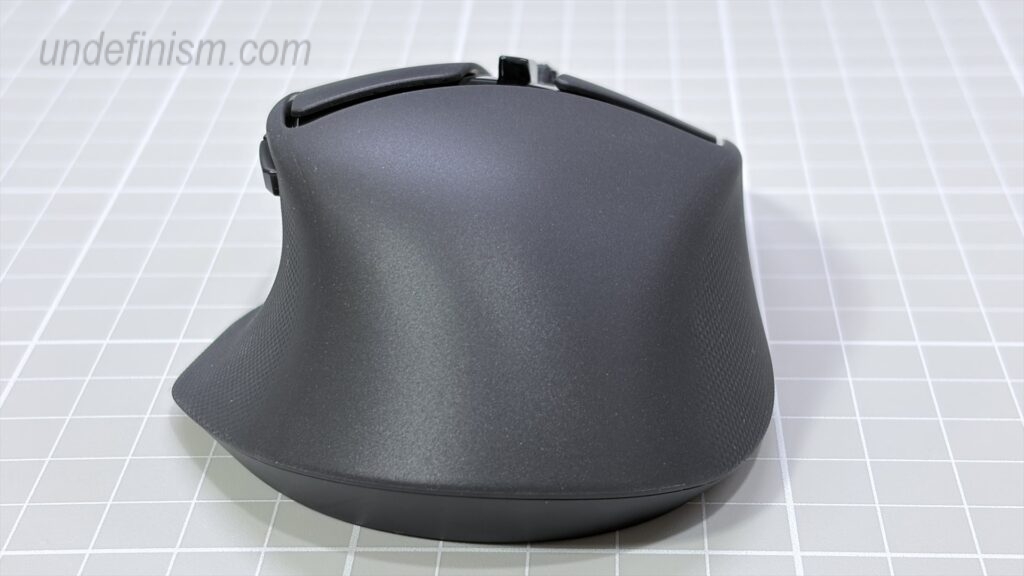
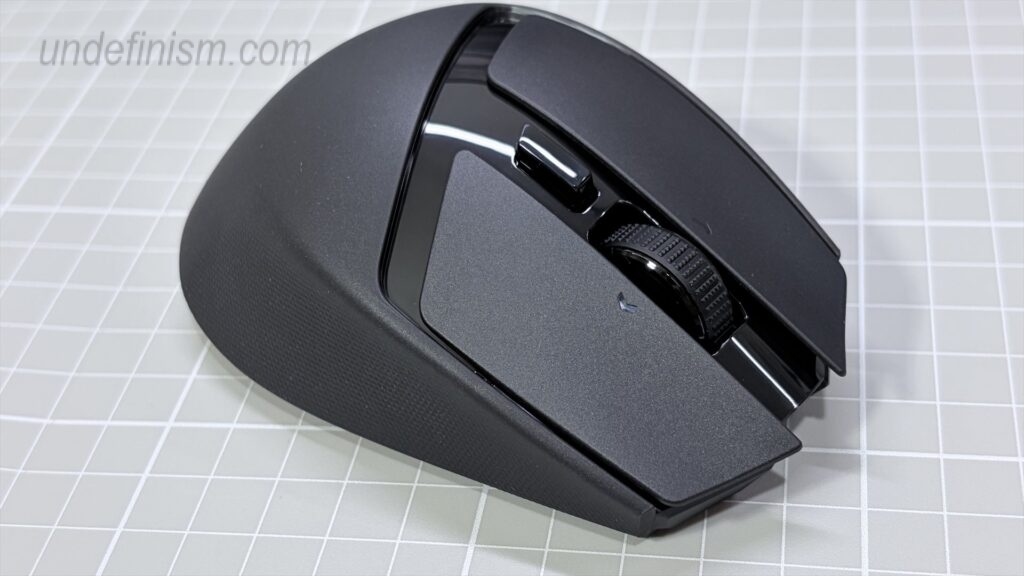
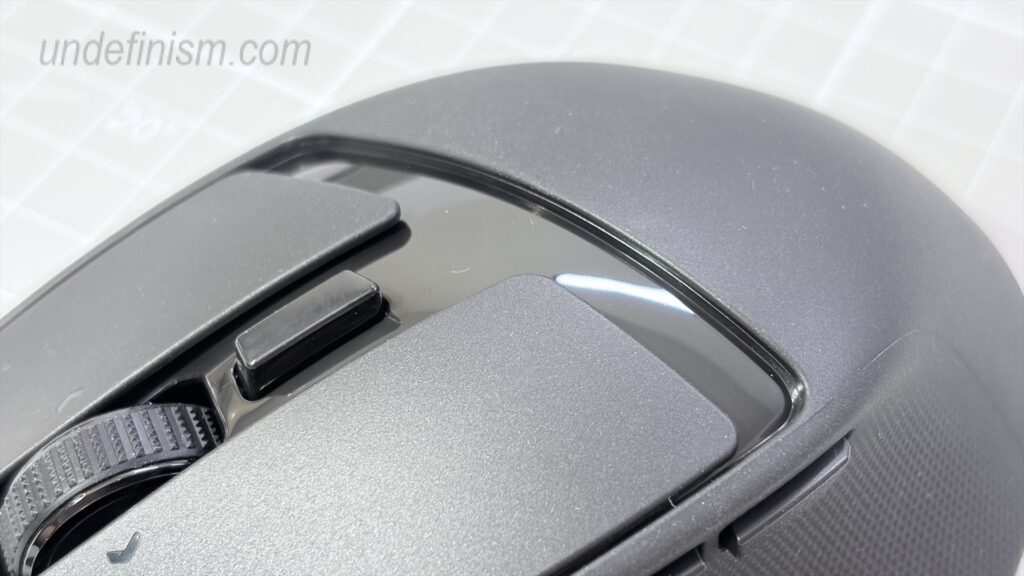
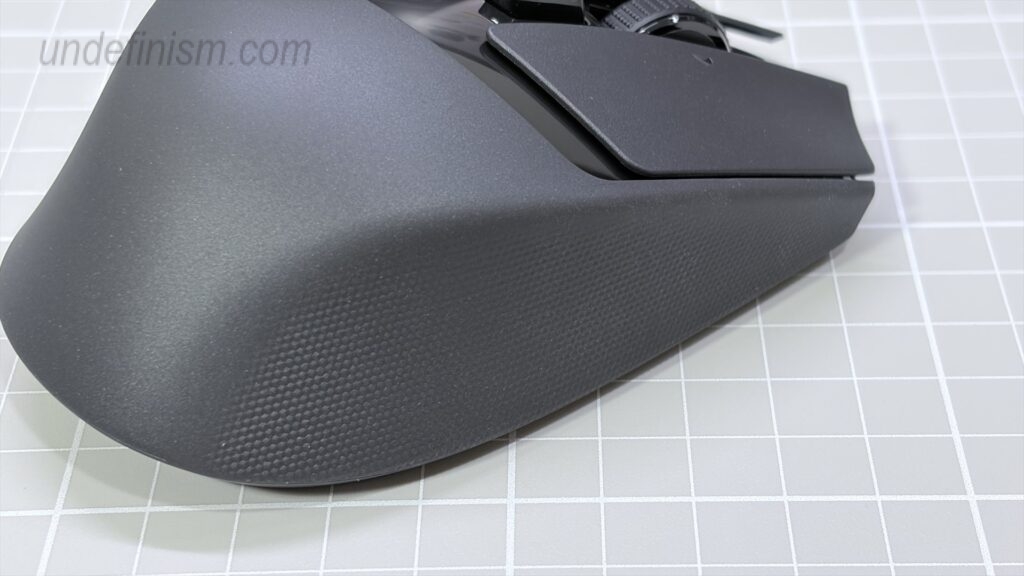
右側面
親指側と同じ凹凸仕上げが施されている。マウス奥側にかけてはほとんど垂直に落ちており、薬指や小指が引っ掛かる張り出しはない。
持ち上げ派の自分からすると、この重量でも持ち上げるときに少し滑りやすいと感じてしまったため、同じ持ち上げ派の人はグリップを貼り付けるなど、対策が必要である。
裏面
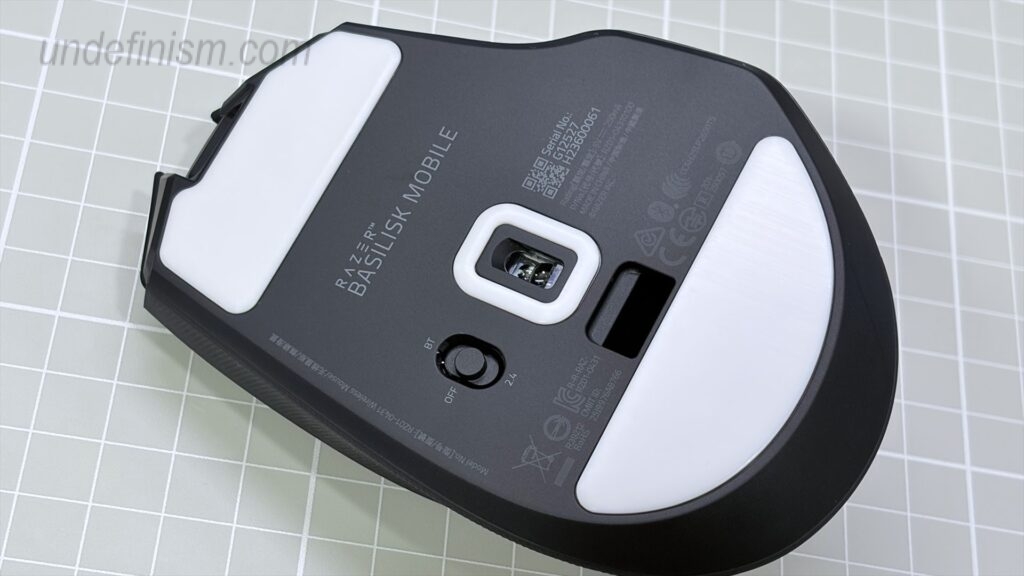
電源&接続先切り替え一体のトグルスイッチ、USBレシーバスロットがあり、マウスソールは白色。接続先はBluetoothが1つと、HyperSpeed Wireless(2.4GHz)と、有線の3種類となる。接続先に応じて点灯するインジケーターはないため、暗い場所で裏返すと少し分かりづらいかもしれない。
開封時は裏面全体に透明の保護フィルムが貼られていた(※画像は剥がした後の状態)
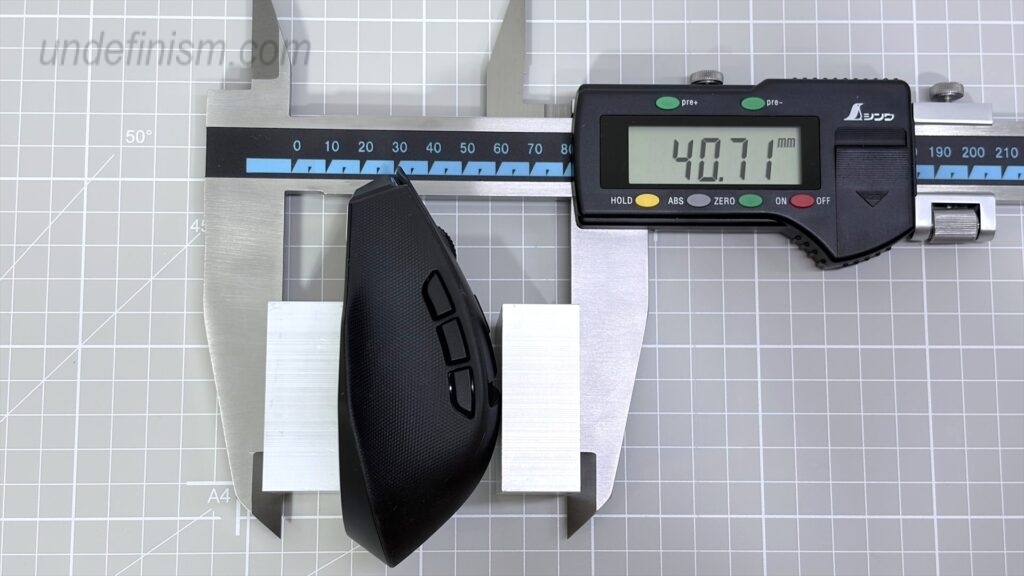
寸法(実測値)
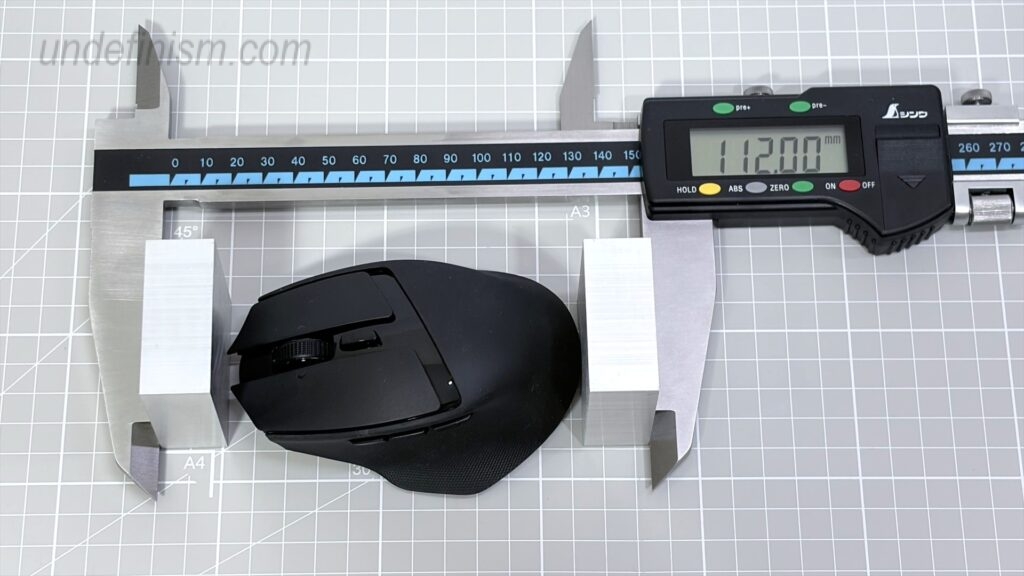
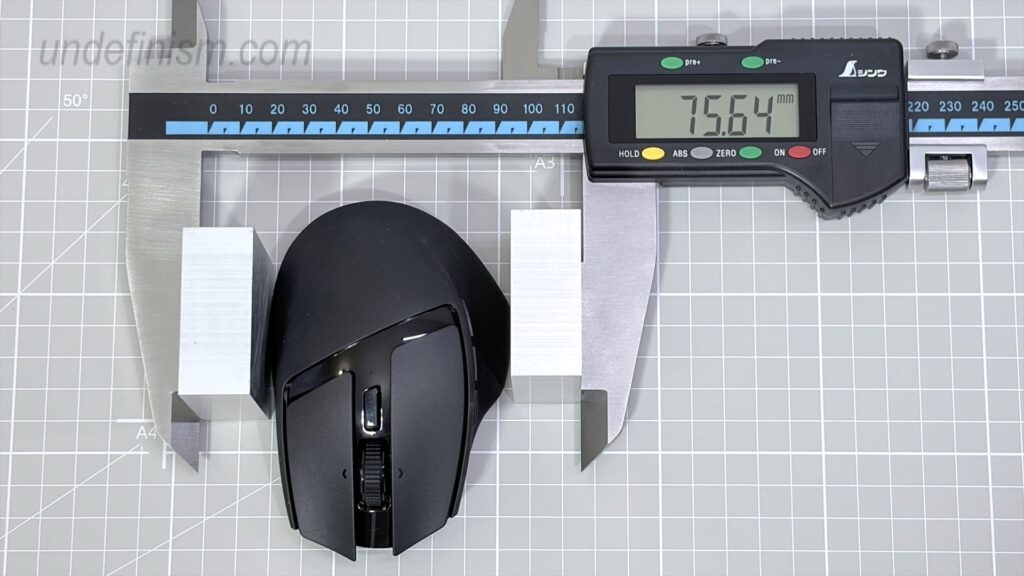
長さ約11.2cm、 幅約7.6cm、 高さ約4.1cm
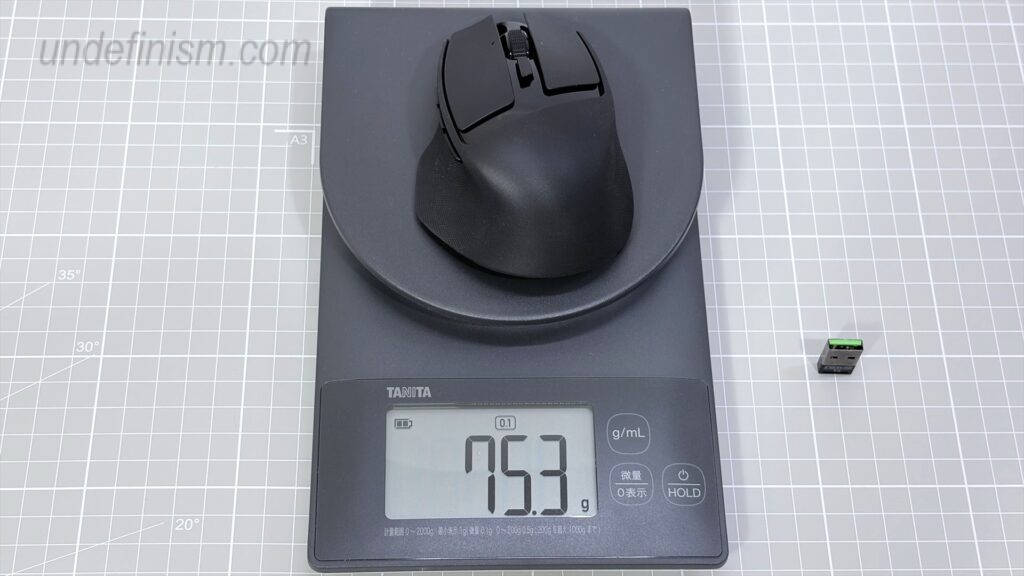
重量
USBレシーバ抜き0.1g単位計測で75.3g
クリック感
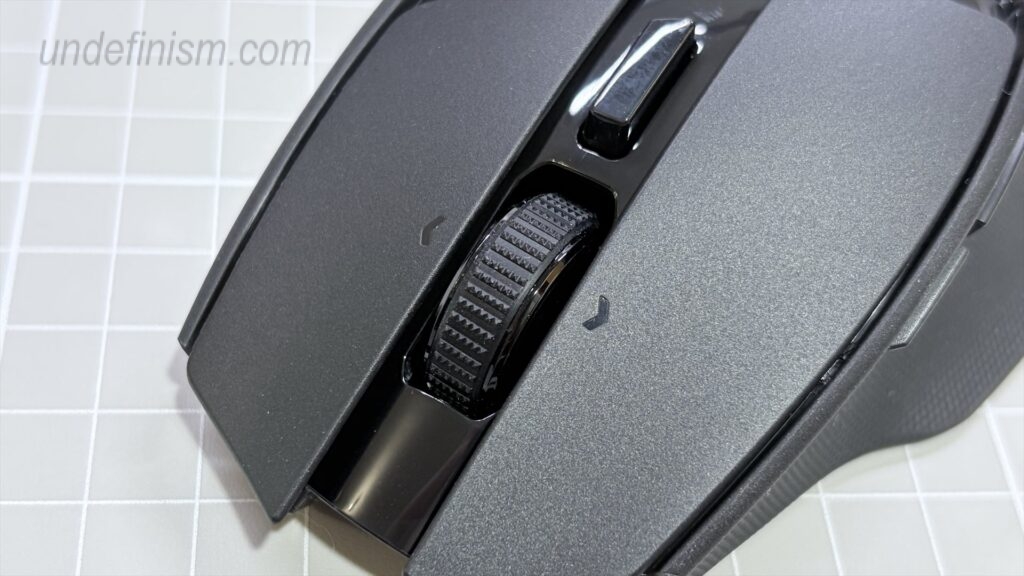
全ボタンクリッキー仕様&ホイールはフリースピンとラチェット切り替え可
ホイールは、ホイール直下のボタンでフリースピンモードとラチェットモードを切り替え可能。フリースピンは慣性スクロールあり。ラチェットモードはガリガリとしっかり手ごたえがあった。
また、ホイールモード切替ボタンは割り当て変更不可である。
バックライト
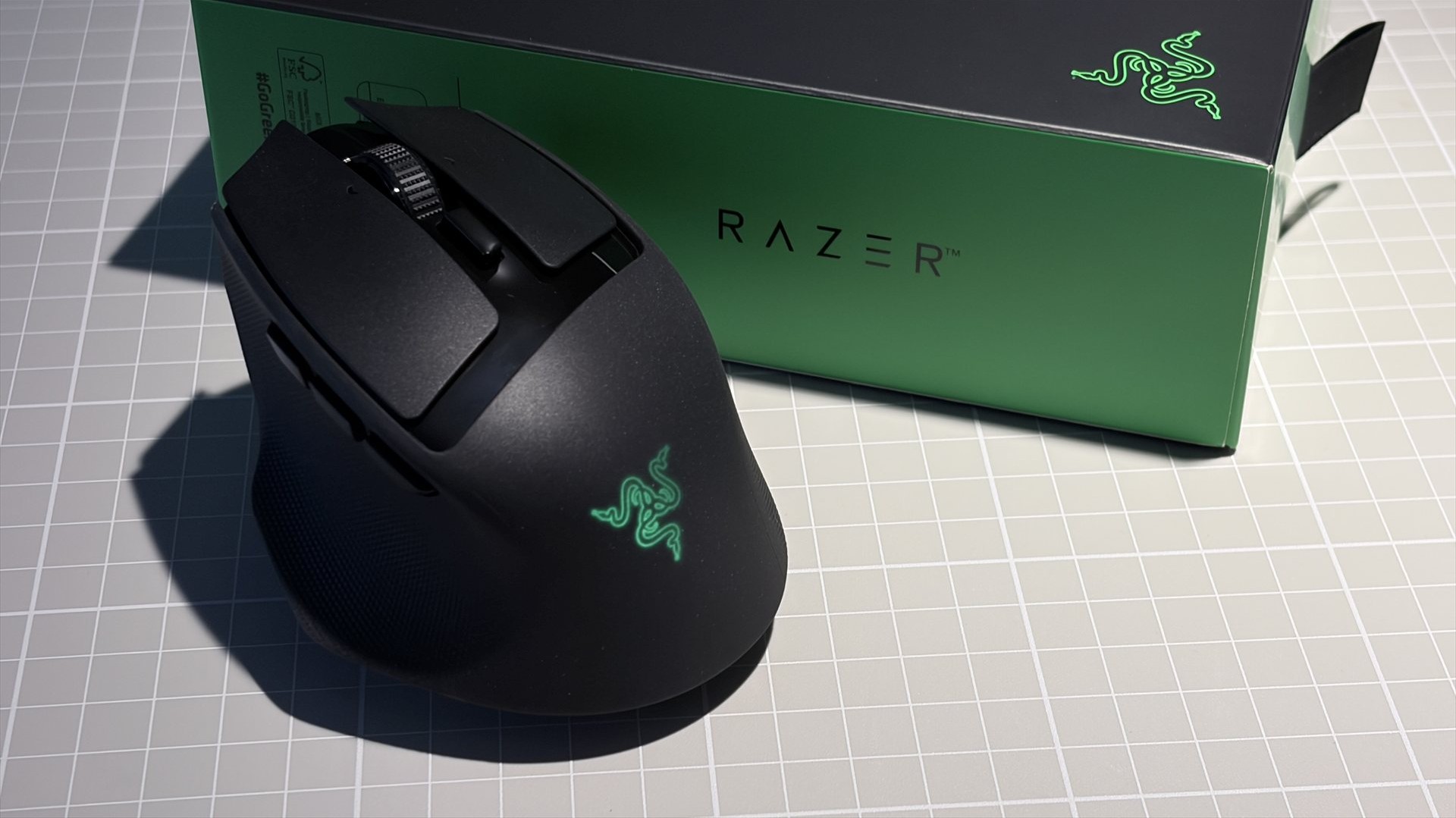
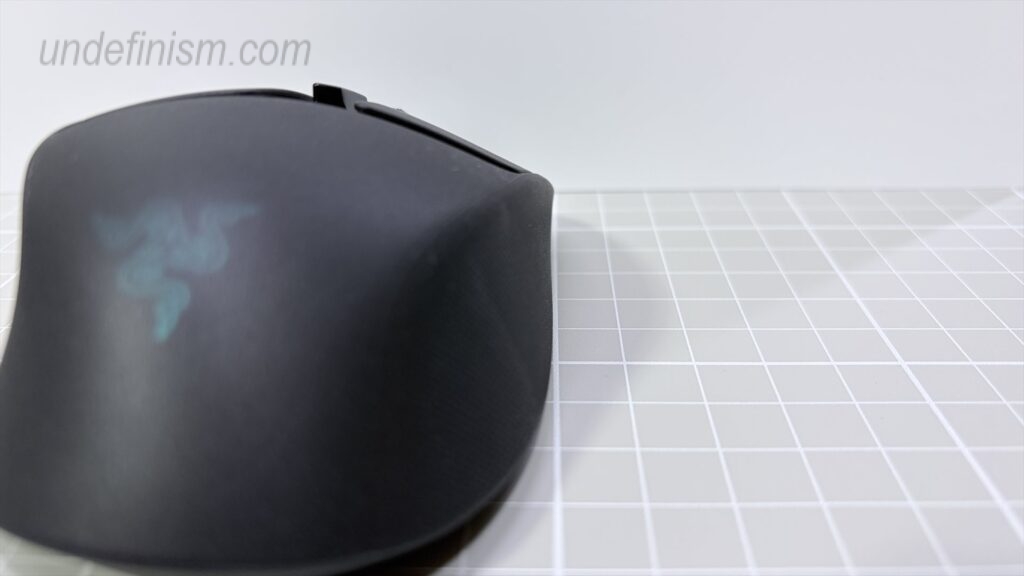
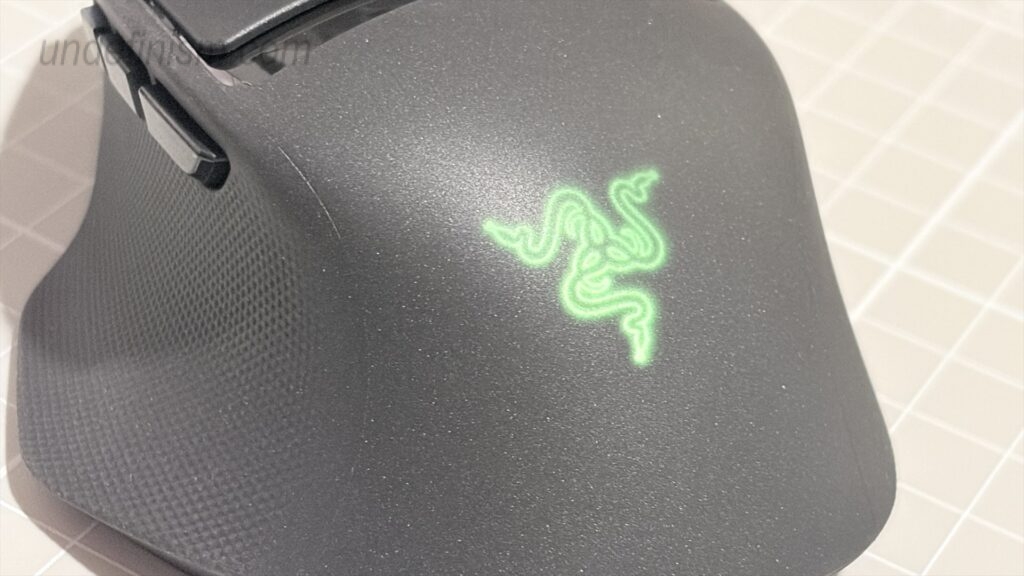
Razerのエンブレムが点灯
消灯時には見えないようになっているRazerのエンブレムが浮かび上がる。Basilisk Mobileではこの1か所のみが点灯。充電用など他に点灯するインジケーターはない。
点灯パターンや輝度、色などは後述する設定アプリ「Razer Synapse 4」で設定可能だ。もちろん、完全にOFFにすることもできる。
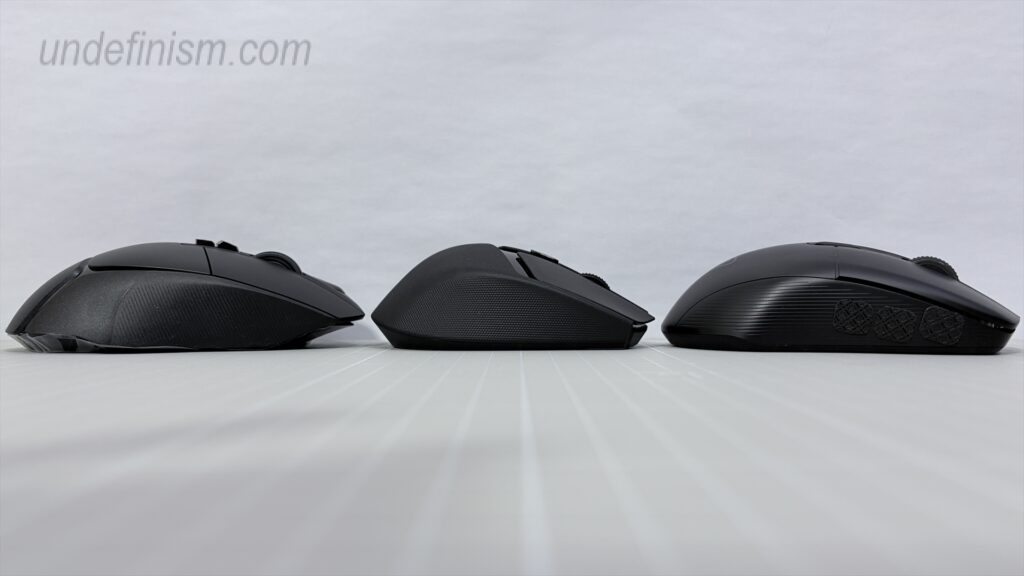
vs G502X LIGHTSPEED & Kone XP Air
同社のBasiliskシリーズの上位モデル(X やPRO)を持っていないため、他社マウスLogicool G502X LIGHTSPEED(以下、G502X)とTurtleBeach Kone XP Air(以下XP Air)と比較。
以下表のボタン数は、各社のshift機能による割り当ては除き、ホイールはチルトを左右あわせて2としてカウント。上下スクロールとミドルクリックは合わせて1としてカウントしたもの。したがってBasilisk Mobileの場合は、公式記載のボタン数は10だが、これはホイール上下とミドルクリックが別ボタンとしてカウントされているため、ここでは統一するために8と記載。また、スクロールモード切替ボタンもカウントしていない。
| モデル | ボタン数 | サイズ(mm) | 重さ(g) | 購入価格(円) |
|---|---|---|---|---|
| G502X | 13 | 131.4×79.2×41.1 | 記載なし。実測 | 15,000ぐらい |
| Basilisk Mobile | 8 | 111.5×75.9×41.4 | 76 | 8,820 |
| XP Air(※1) | 13 | 126×76(72)x40 | 104(99) | 未購入(17,800) |
※1: XP Airは仕様変更されたようで、カッコなし値が現行仕様。カッコ内記載の値が比較している旧仕様のため注意
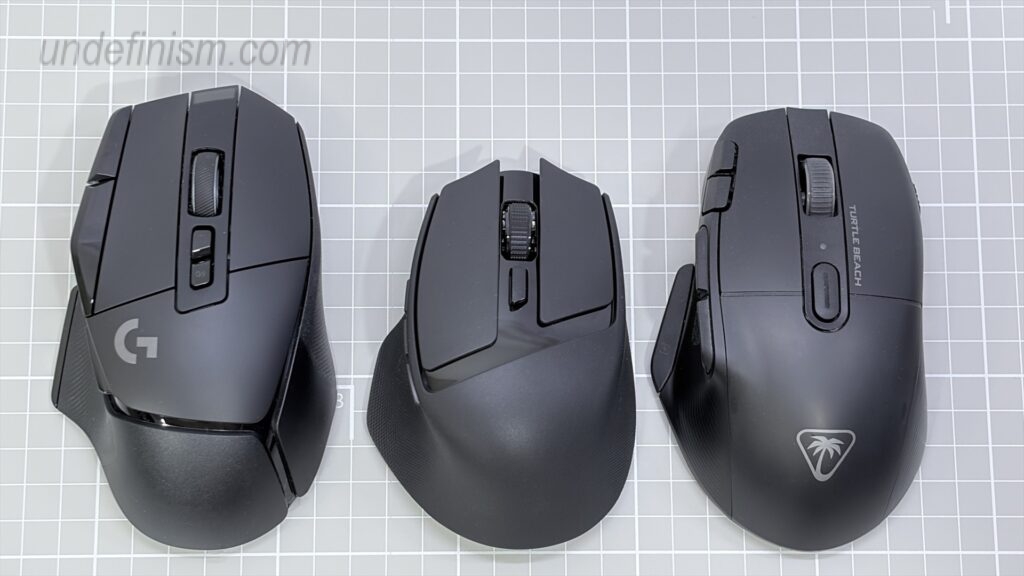
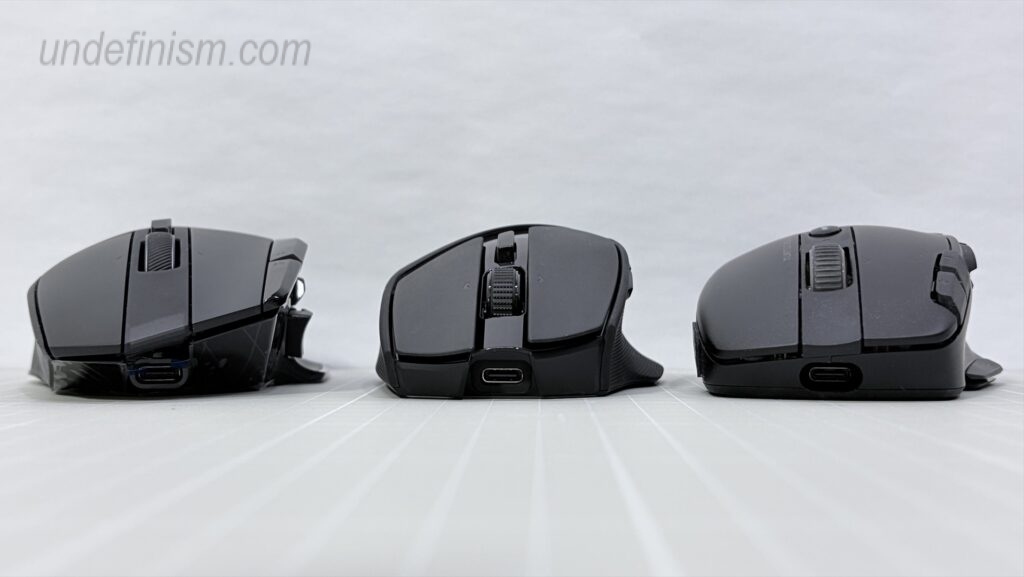
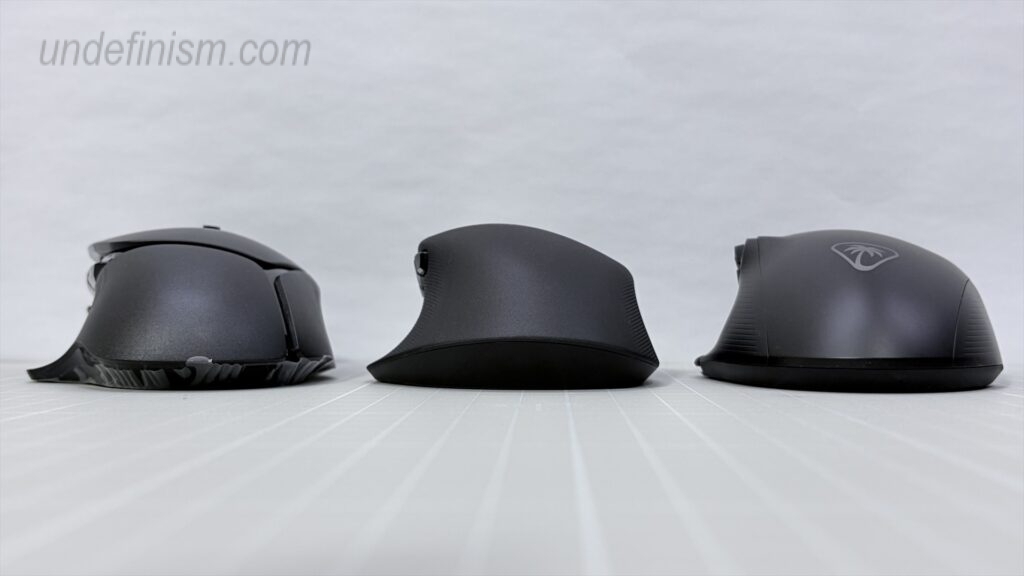
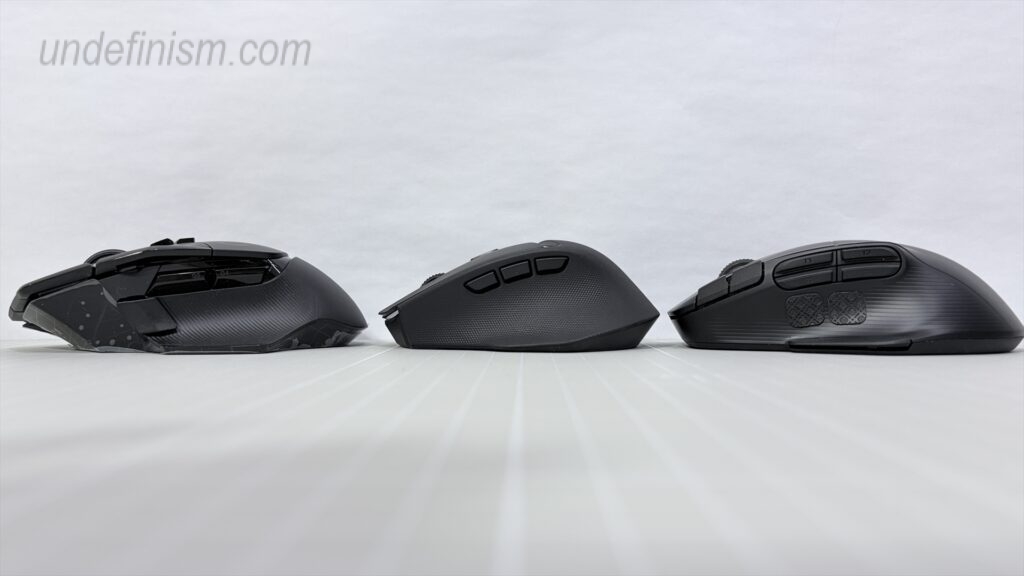
比較したアイテム(Kone XP Air)の記事はコチラ
設定アプリ(Razer Synapse 4)
インストーラが色々なアプリを勧めてくるが、マウス単体で使用するだけならSynapse 4だけで完結する。ただしSynapse 4ではできないような高度なライティングをするのであれば、別アプリRazer Chromaもインストールする必要がある。
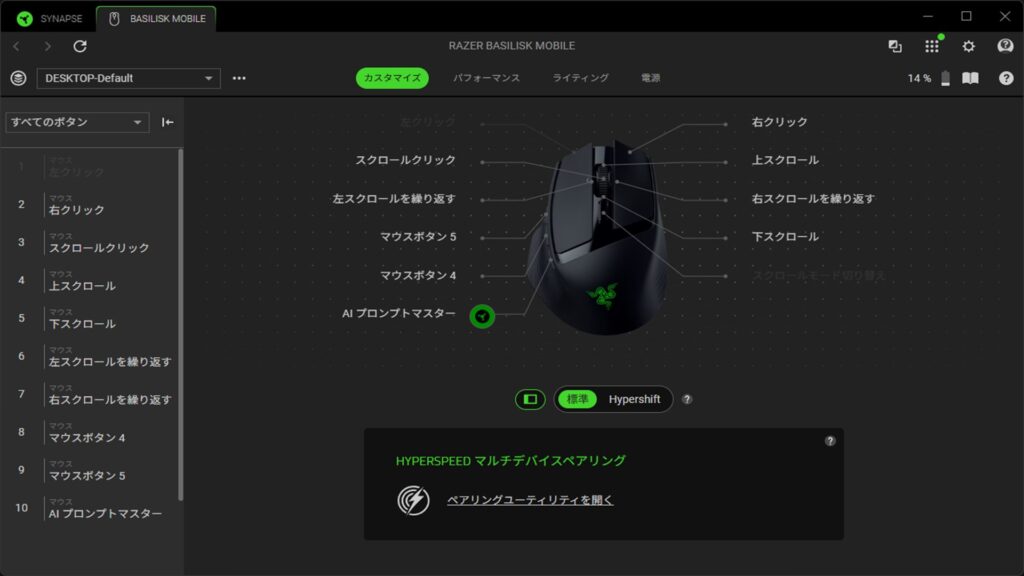
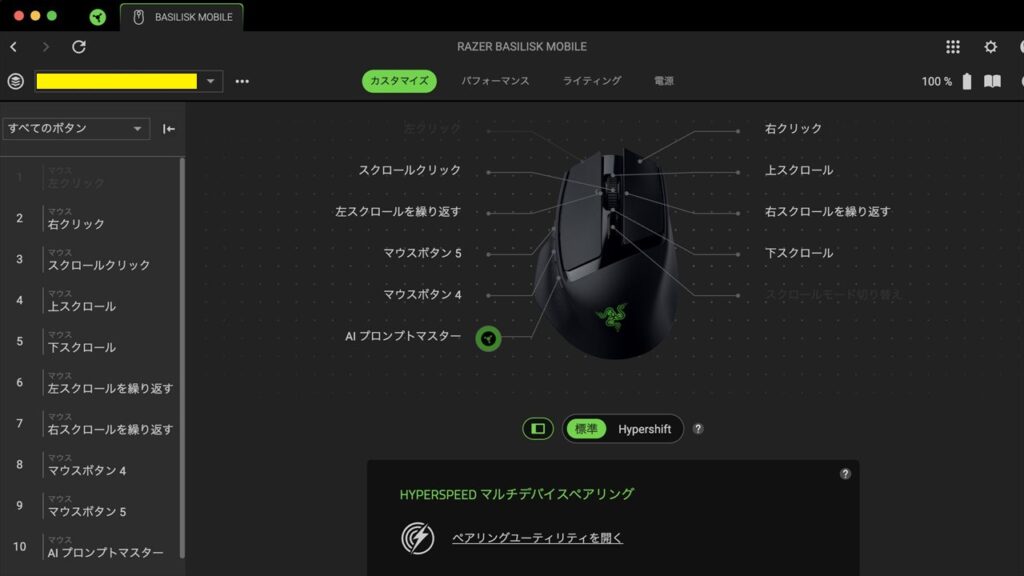
割り当て変更画面
特記なき限り、Windows版のSynapse4の画面
左クリックと、ホイールモード切替は固定のため割り当て変更不可能だが、Hypershift時は左クリックは割り当て変更可能になる。
左上で「DESKTOP-Default」で選択されているのが現在のプロファイル。公式の仕様欄によるとオンボードプロファイルを1つ設定可能とのことだが、オンボ―ドに関する設定が見当たらず、PCを変えてみたら新しいプロファイルしか表示されなかった。しばらく触って見つけたら追記する。
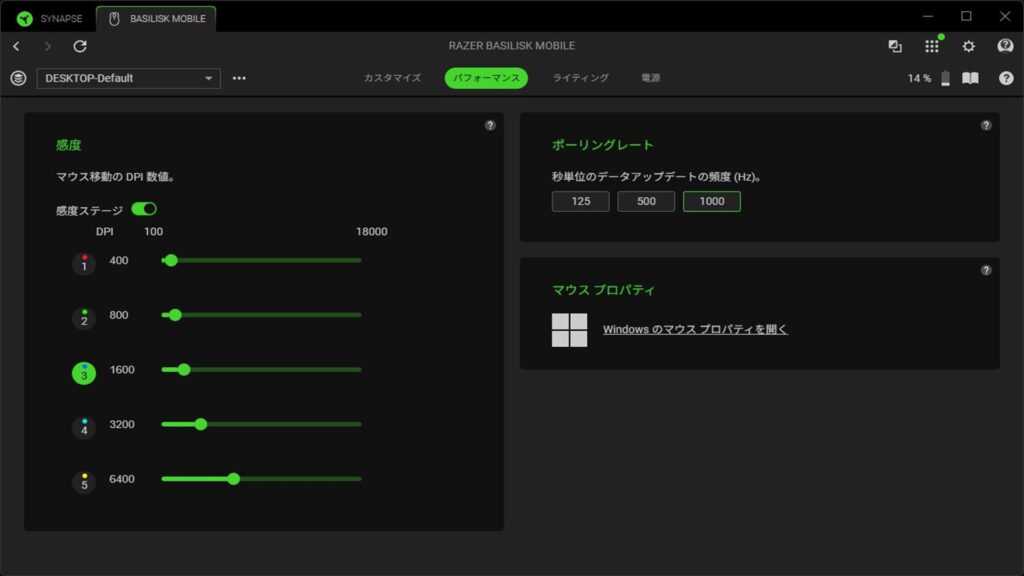
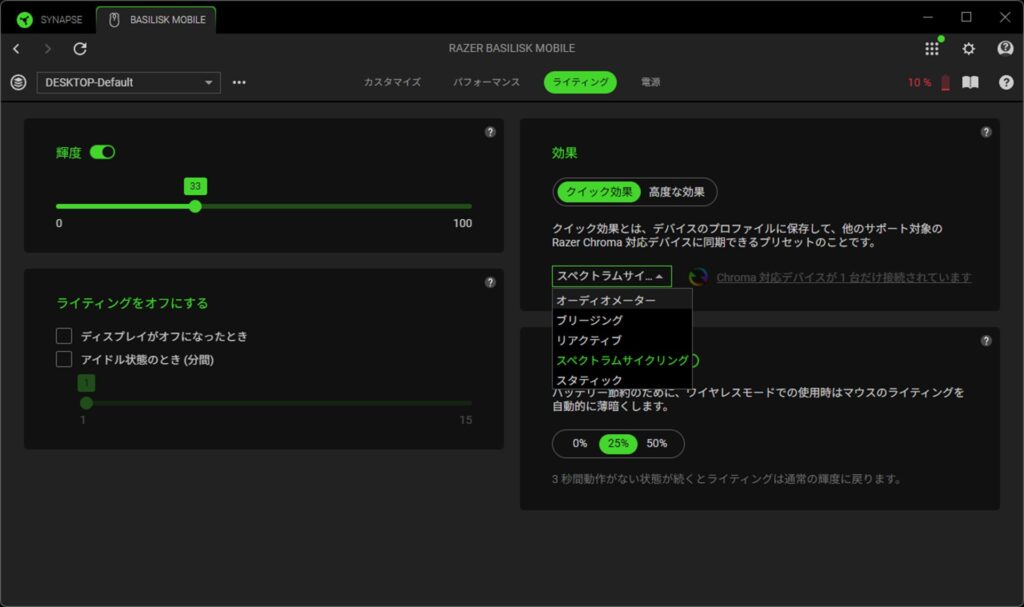
こだわりなければ、Synapse 4のライティングだけでOK
この画面で設定できないことは、別アプリRazer Chromaをインストールする必要がある。他製品と連動させる等の場合もChromaが必要だ。
Synapse 4単体のライティング効果は、以下画像内の「クイック効果」欄で展開しているプルダウン中の5種類から選択できるようだ、それ以外は、「クイック効果」の右にある「高度な効果」にて、Razer Chromaのインストールを促される。
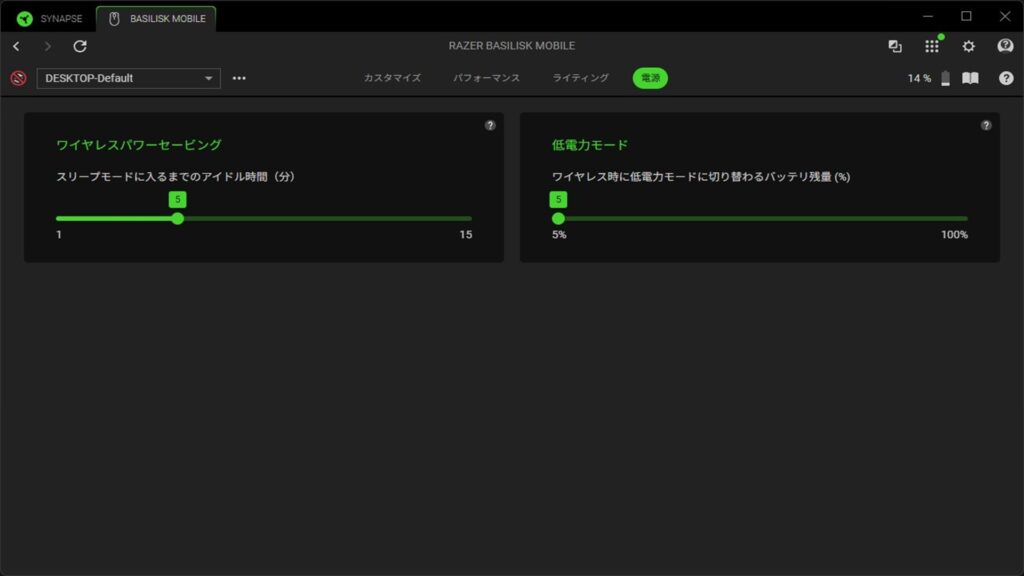
電源まわりの設定はプロファイル管理不可(常に共通)
以下画像の電源まわりの設定のみ、プロファイルかかわらずマウスのオンボードに記録されるようだ。画面左上の「DESKTOP-DEFAULT」というプルダウンのすぐ左に×印が入っているのが、その目印だ。
公式の仕様欄にあったオンボードプロファイル1つというのは、この電源まわりの設定のことだろうか・・・?
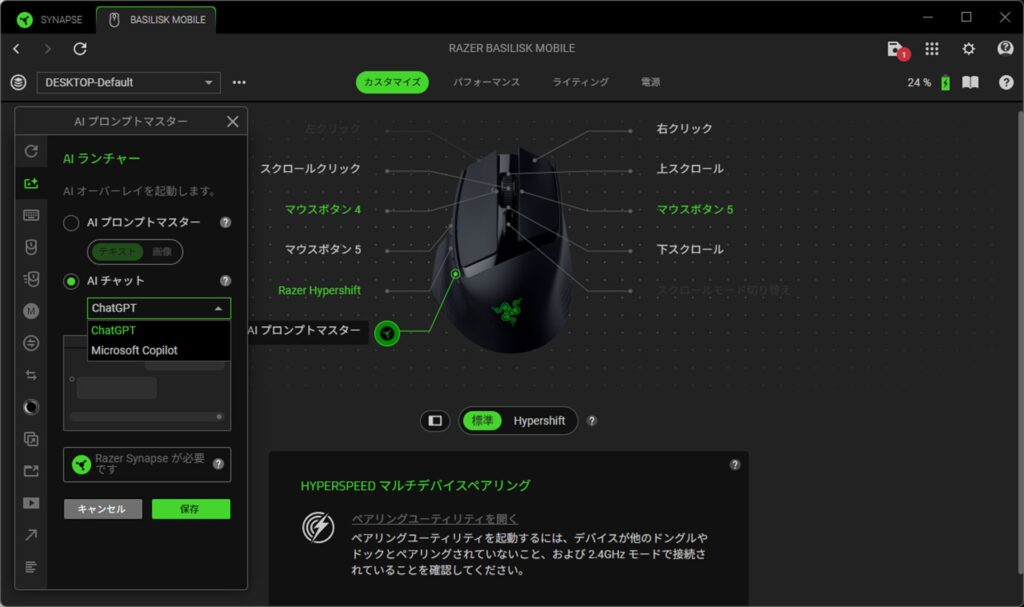
AIプロンプトマスター機能
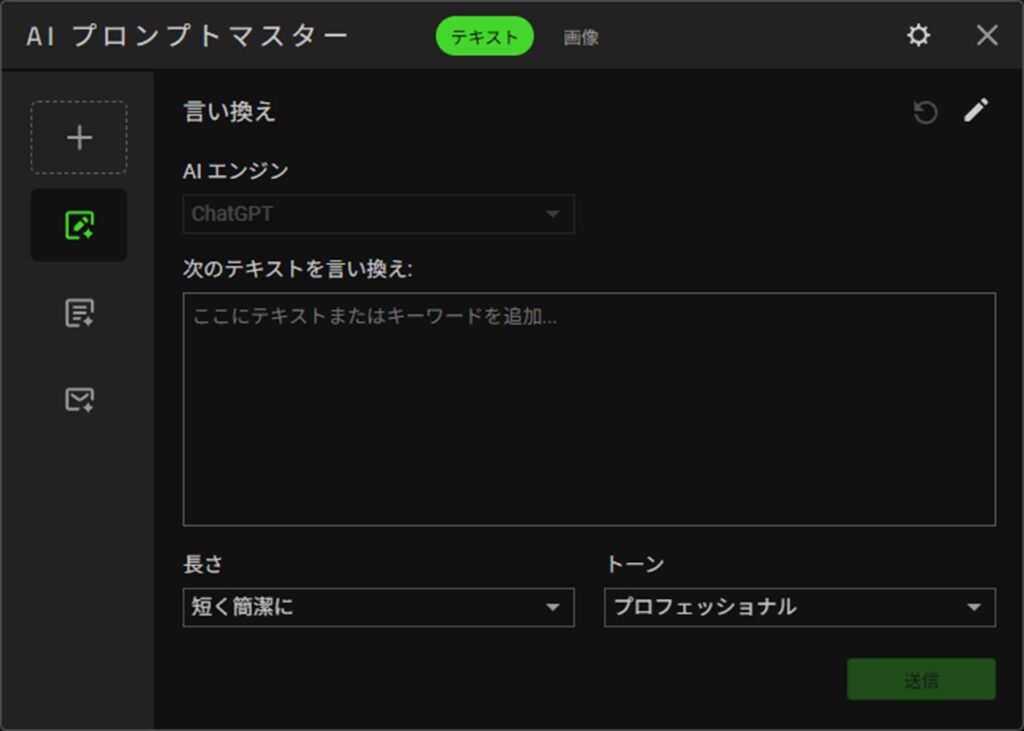
割り当てから呼び出せる機能の1つ。「要約して」などのプロンプトをあらかじめ登録しておきことで、呼び出し時にそのプロンプトに対する内容(要約させる内容)を入力させる。
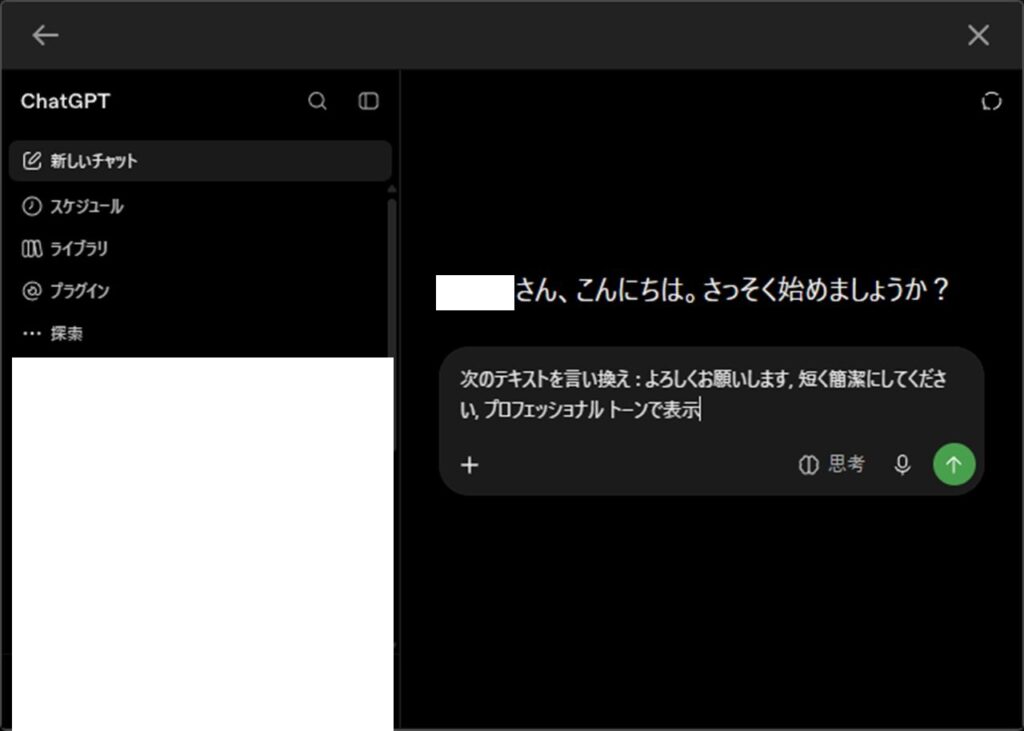
この時点では、選択できるAIモデルはGPTとCopilotのみだった。(Mac版でも同じだった)
GPT等が別アプリで起動し、引数をテキストで渡しているだけ
AIプロンプトマスターを割り当て設定して起動すると、以下画像(左)のウィンドウが表示され、デフォルトで登録されていたプロンプト「言い換え」が選択されている状態だ。言い換えさせたい内容をテキストエリアに入れて送信するだけだ。
送信を押下すると別ウィンドウでGPTアプリが起動し、GPTの入力欄にプロンプトと入力したテキスト内容が入力済の状態になっただけだった。どうやら、起動時にプロンプトと内容を引数として送っているだけのようだ。
プロンプト自体は事前に登録しておけるとは言え、AIプロンプトマスターを起動し、そこからGPTが起動するという2ステップ踏まないといけないようだ。
Mac版(プレビュー版)でも機能は変わらなさそう
Synapse 4のサイトにMacはプレビュー版との記載があったため、どんなものだろうとMac版もインストールしてみたが、ざっと見た感じWin版と変わらなさそうだった。
強いて言えば割り当てのショートカットのがちゃんとMac用のものになってたぐらい。決して全機能、全設定項目を網羅したわけではないため、参考程度まで。
付属品
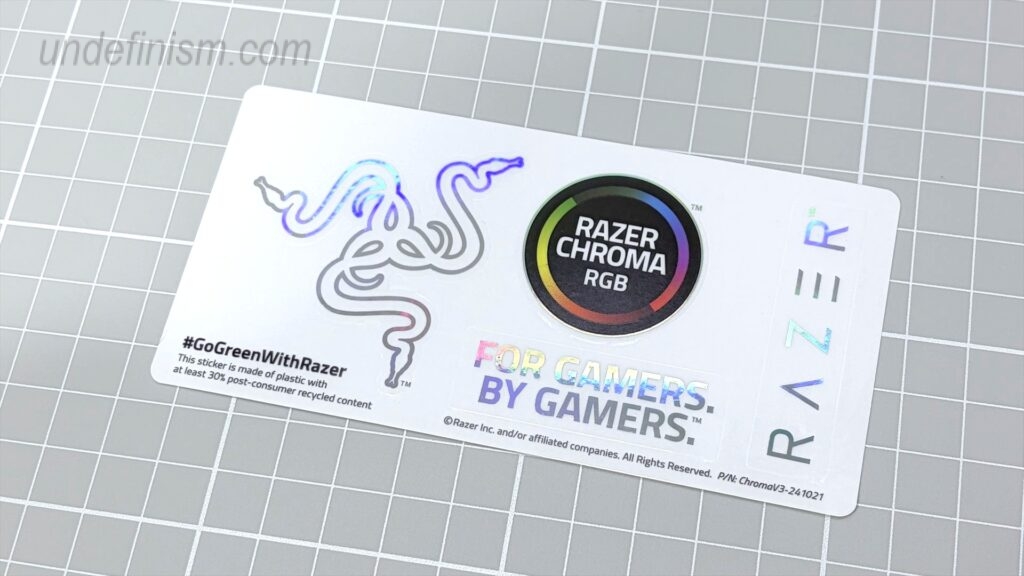
RAZERお馴染みのステッカーが付属
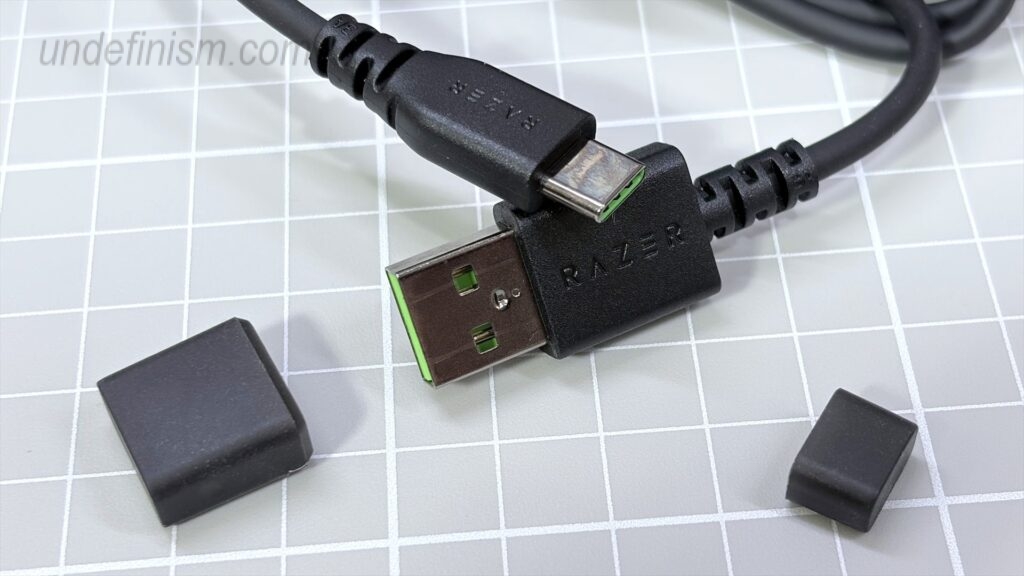
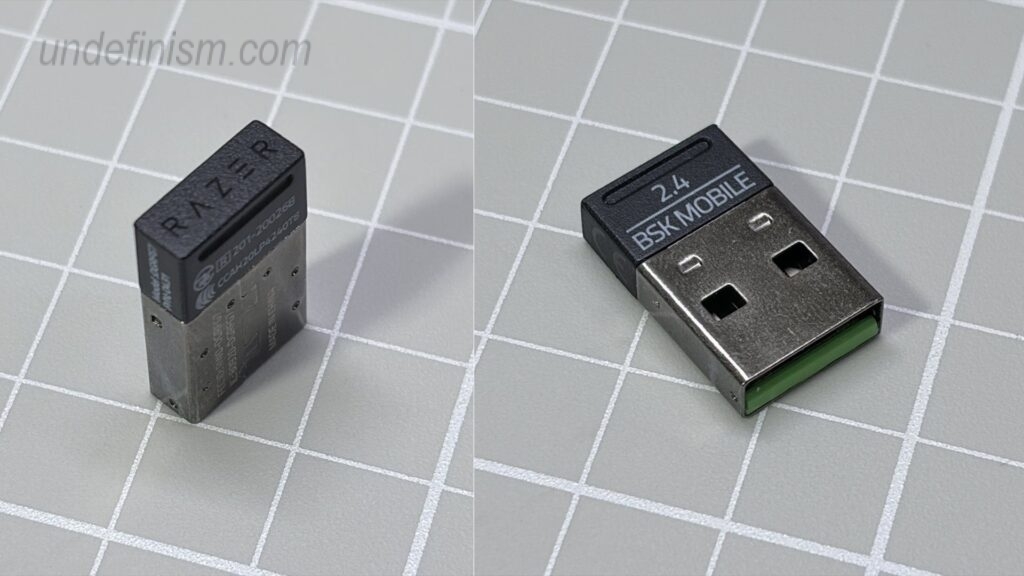
USBレシーバとケーブルは持ち手部分にRAZERの刻印があり、どちらもプラグ部分はRAZERお馴染みのライトグリーン色になっている。
レシーバはUSB Type-aのもので、「BSK MOBILE」と製品名まで印字されている。Razer HyperSpeedにも対応しており、1つのレシーバに他のRazer対応機器を接続することができる。Razer HyperSpeedのGen-2には非対応のようで、Gen-2とまとめることができるのかは不明。
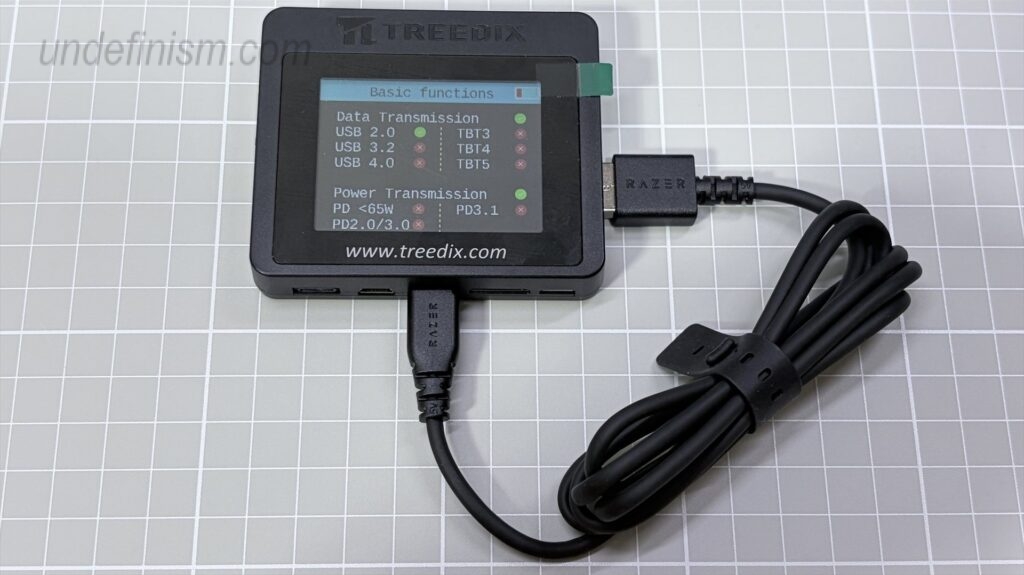
USBケーブルはa-cで、両端ともにプラグキャップが付属していた。急速充電は非対応だが、USB2.0規格のデータ転送には対応していた。