

前置き
2026/02に楽天市場で19,137円で購入
プライベートでWeb閲覧程度の用途で約1ヶ月使用してからの感想。
それまで使用していたロジクールのトラックボール(M575SP)と比較して、総じて使いやすくなった。ただしM575SPとは価格帯が違うため、対等な比較ではないことを念頭に置いていただきたい。
複数の給電方式(有線/乾電池/充電池)を採用していることや、ボール支持材が交換可であることから、カスタマイズ性が高いのも好印象。乾電池派の自分にとって、乾電池対応で高機能のモデルを出してくれたのは非常にありがたい。
ただし、リチウム充電池とベアリング支持材はいずれも別売のため、人によっては理想形にするまで費用はやや高くつくだろう。
選定条件
- Windowsマシンで使用
- 右手用親指トラックボール
- 中~大サイズ(持ち運びはしない)
- 無線(2.4GHz)&技適。有線・Bluetoothはあってもなくてもよい
- 乾電池式
- 多ボタン(最低でもホイールチルトあり&親指側の側面にいくつか)
内容物一覧
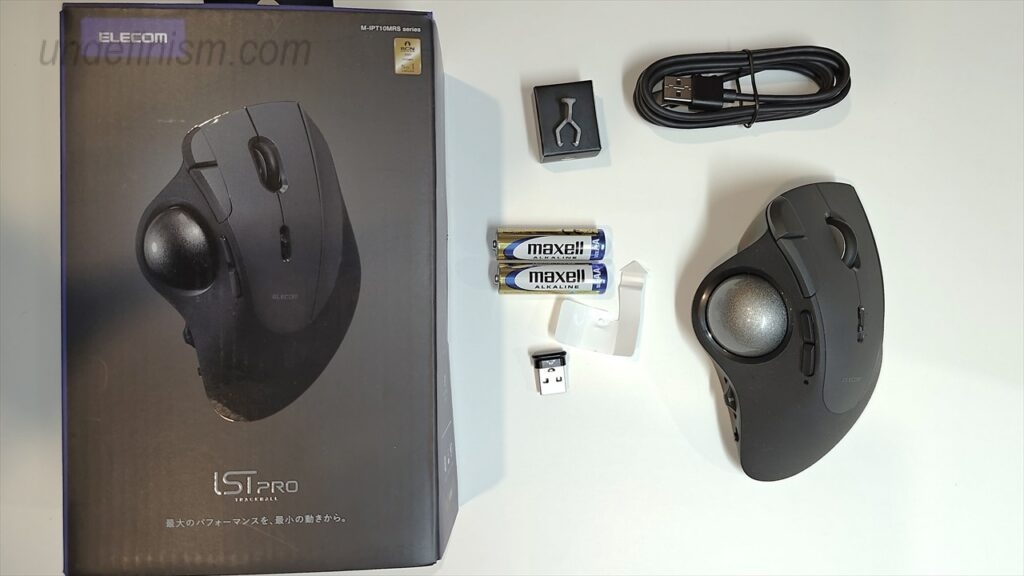
紙のマニュアル的なものはなく、箱に直接書かれた分とWebマニュアルによるとのこと。付属品詳細は後述(当記事内)
外観まわり
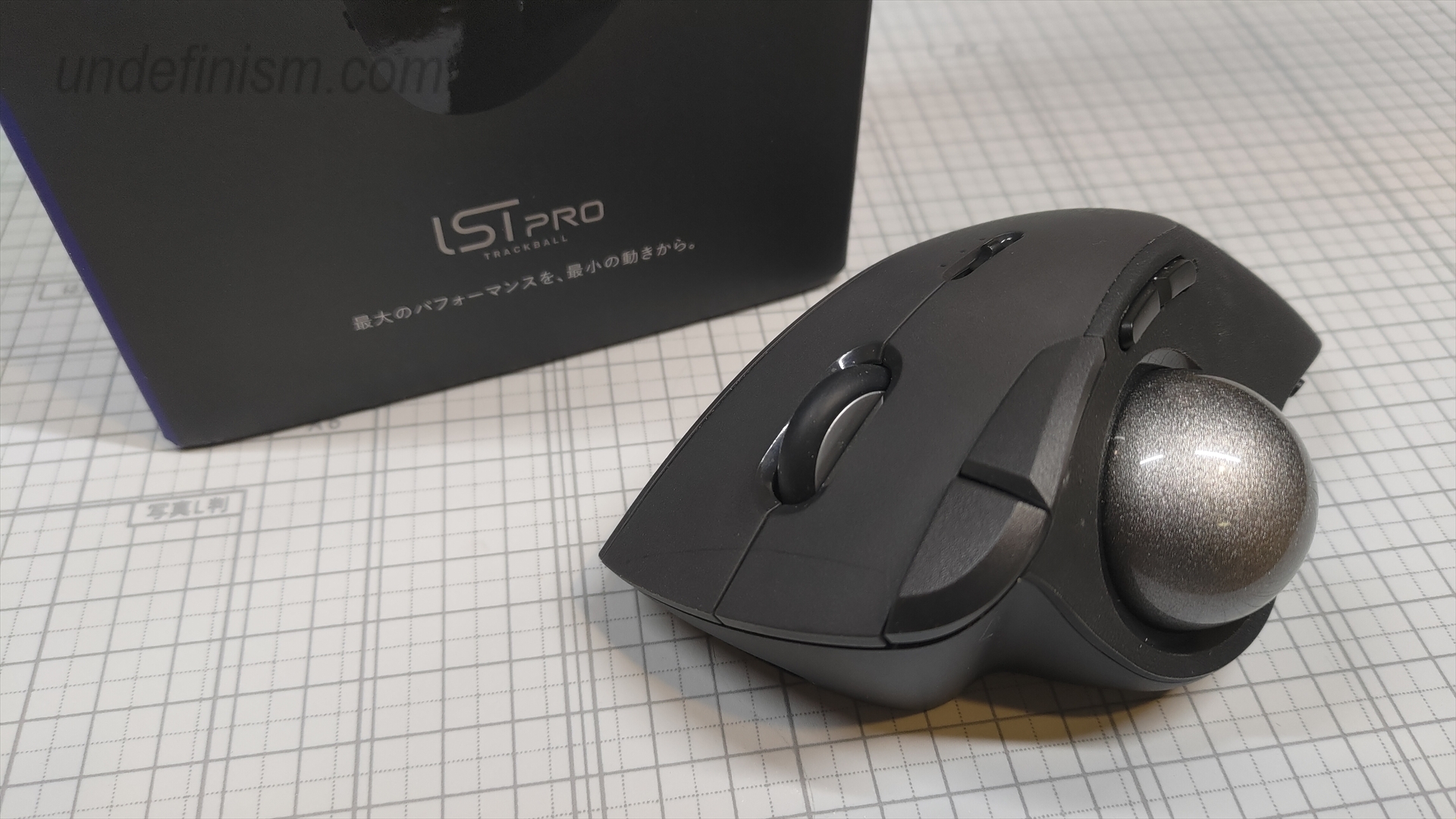
全体的に、黒というよりかはチャコールグレーの印象。マットな質感にシルバーのボールがアクセントになり、メリハリがあるデザインだ。ただし、個人的には値段のわりにホイールだけ少し安っぽく見えてしまうのが残念だ。
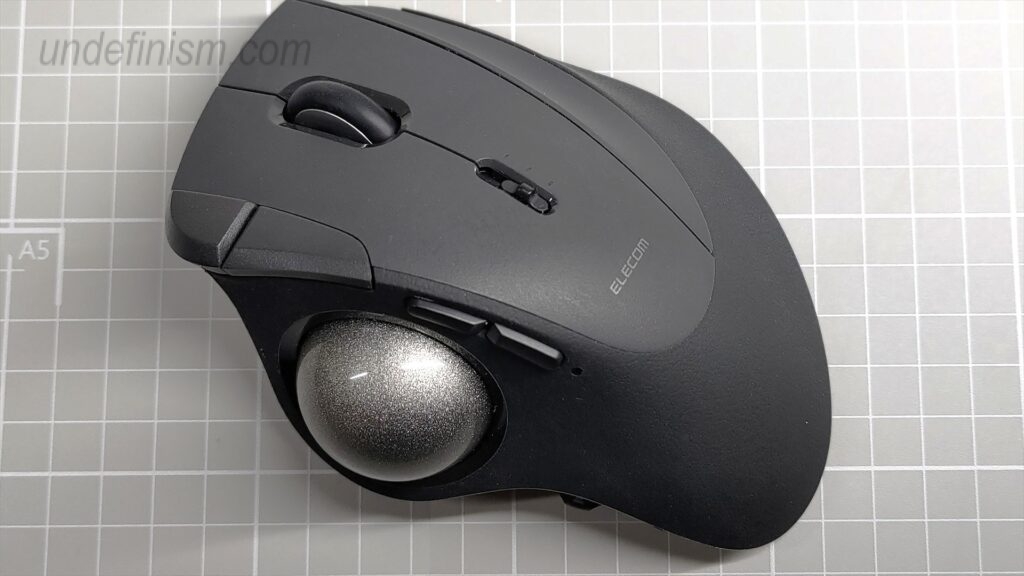
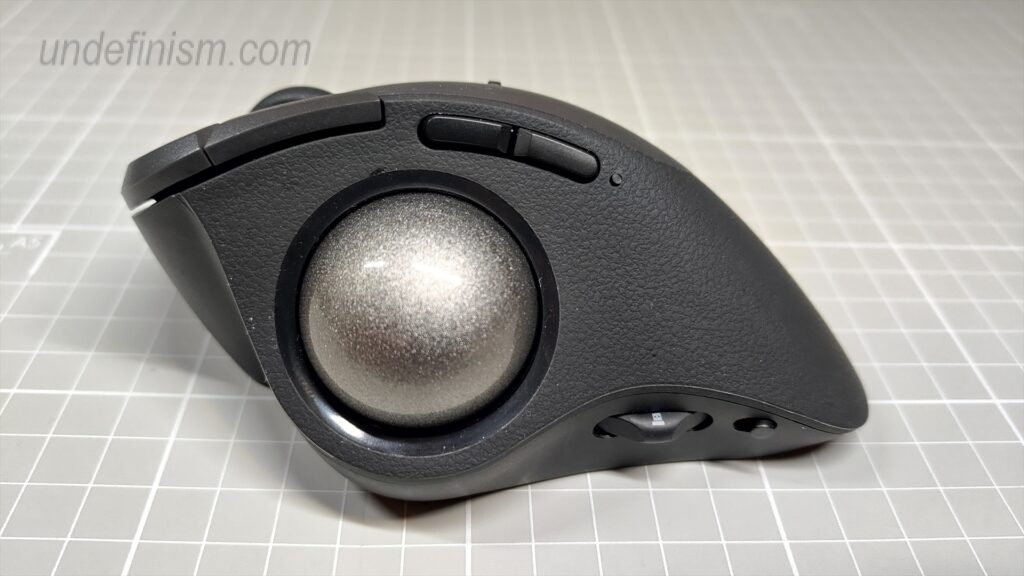
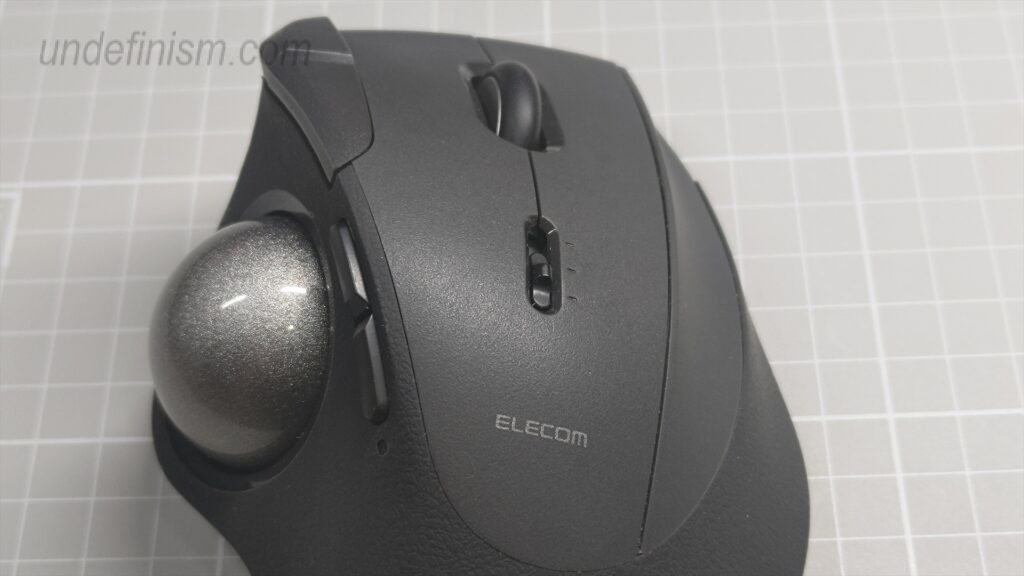
シボ模様気味のラバー仕上げ
本体を囲むようにU字型の範囲のみ、シボ模様気味のラバー仕上げが施されている。このおかげで滑り止めの効果はあるようだが、長期使用による加水分解が気になるところ。このあたりは変化があれば追記することにする。

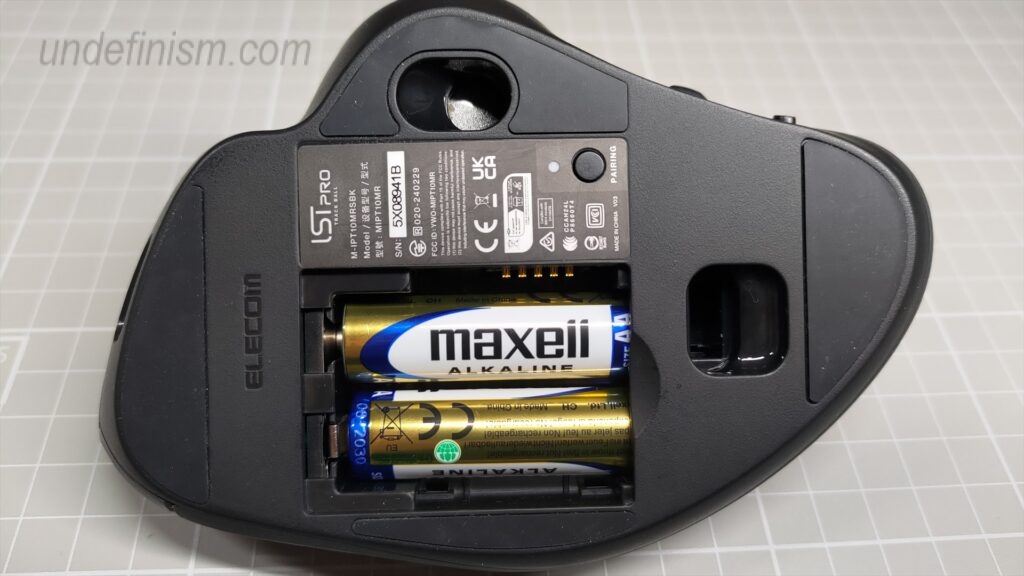
裏面
画像はカバーを開けた状態。カバー裏は単3乾電池2本または、リチウム充電池(別売)を搭載できる。そのほかにはUSBレシーバスロット、ペアリングボタン、トラックボール取り出し用の穴を備える。
寸法等
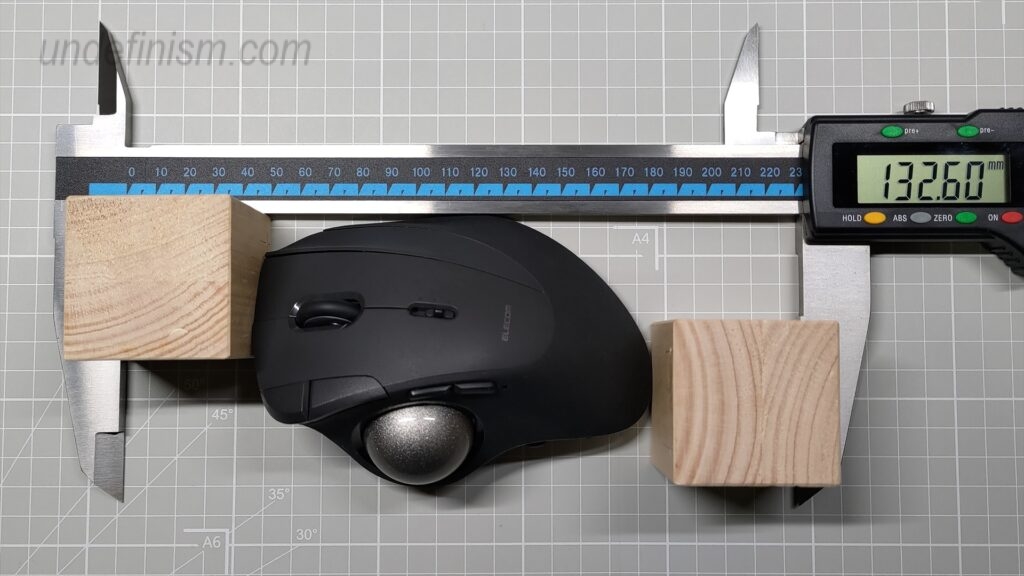
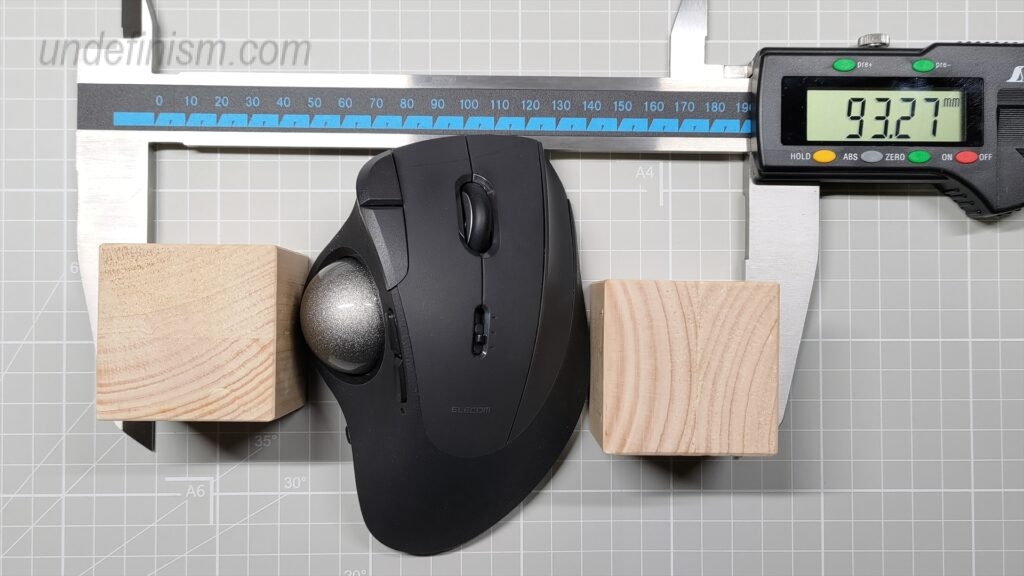
長さ約13.3cm、幅約9.3cm、高さ約5.6cm。
本体の振り角度で変動するため、参考程度に。
※計測の都合で木材をかましている場合は、あらかじめその分を引いている。

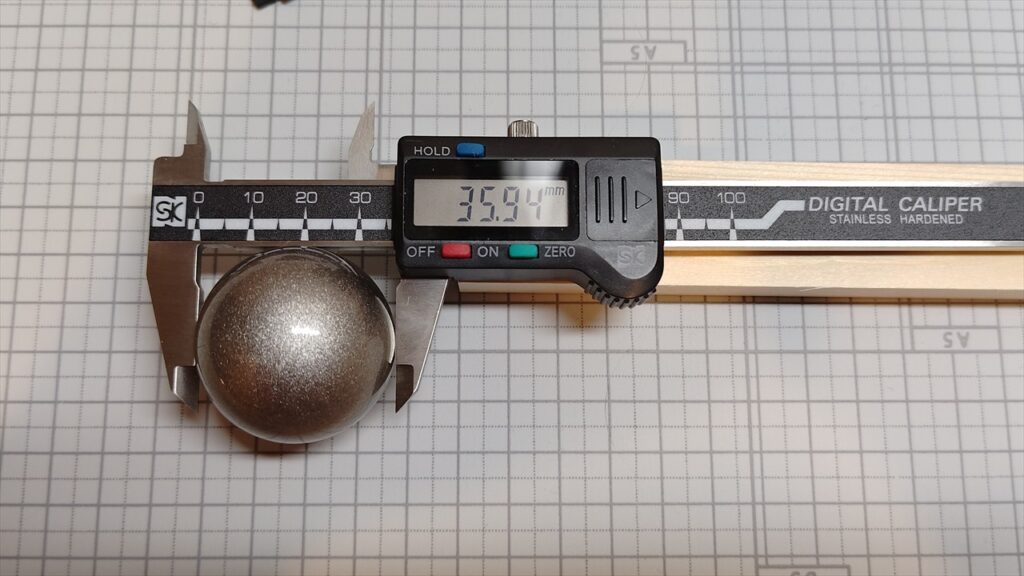
ボールの直径は36mm。他社用のもので34mmのものもあるため、交換する場合は間違えないように注意しておきたい。
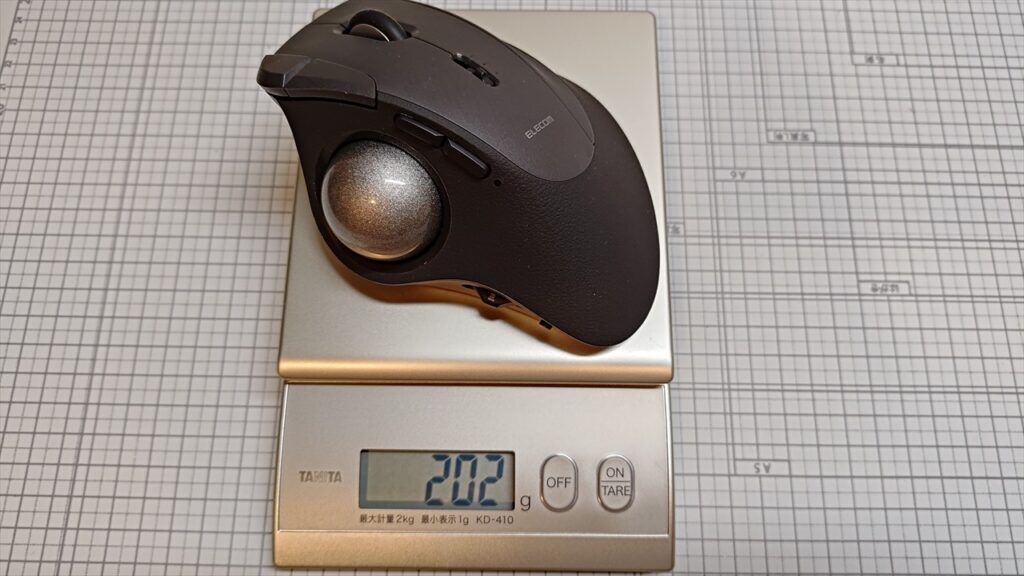
1g単位計測で、付属の乾電池2本込みで202g
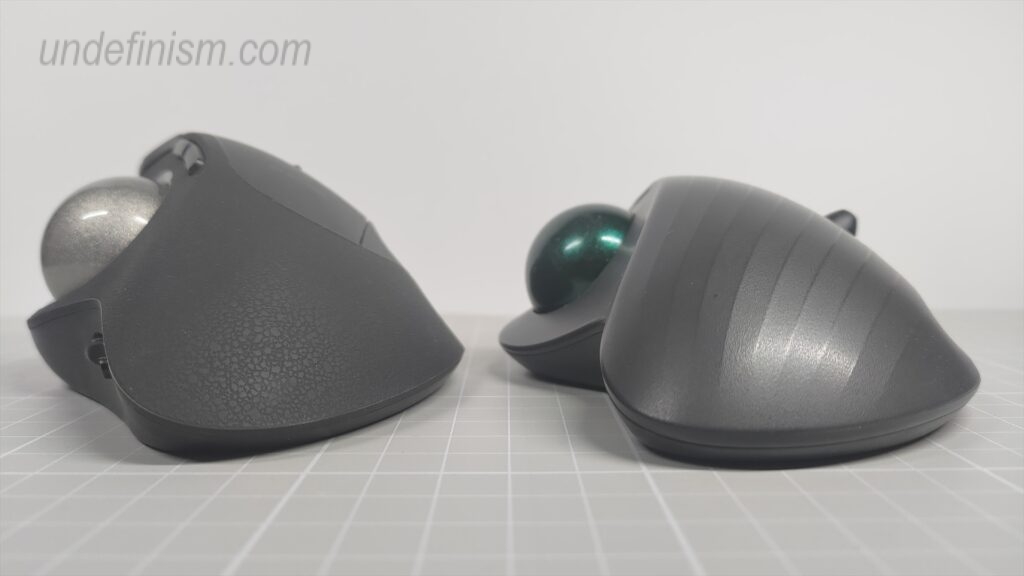
M575SPとの比較
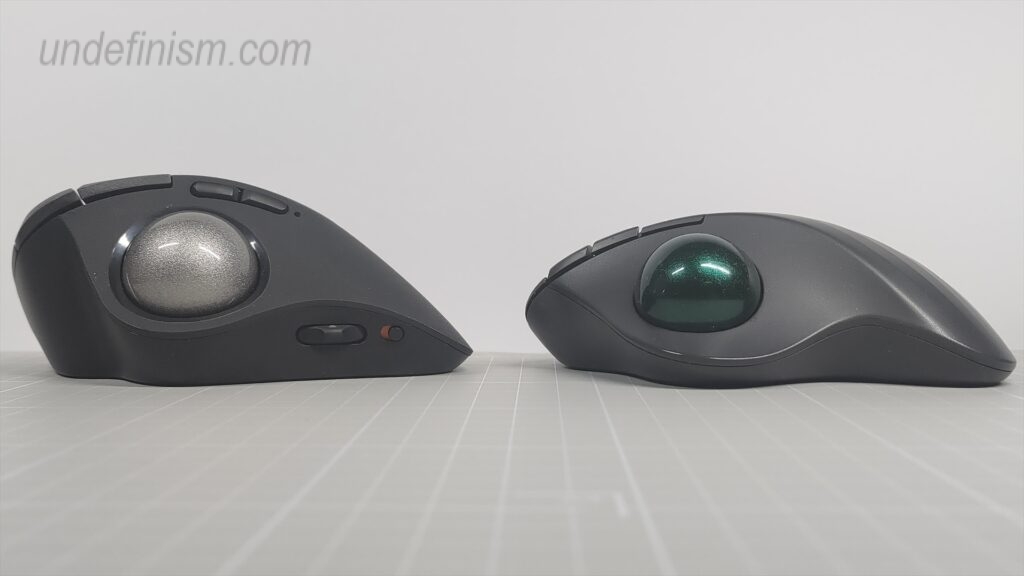
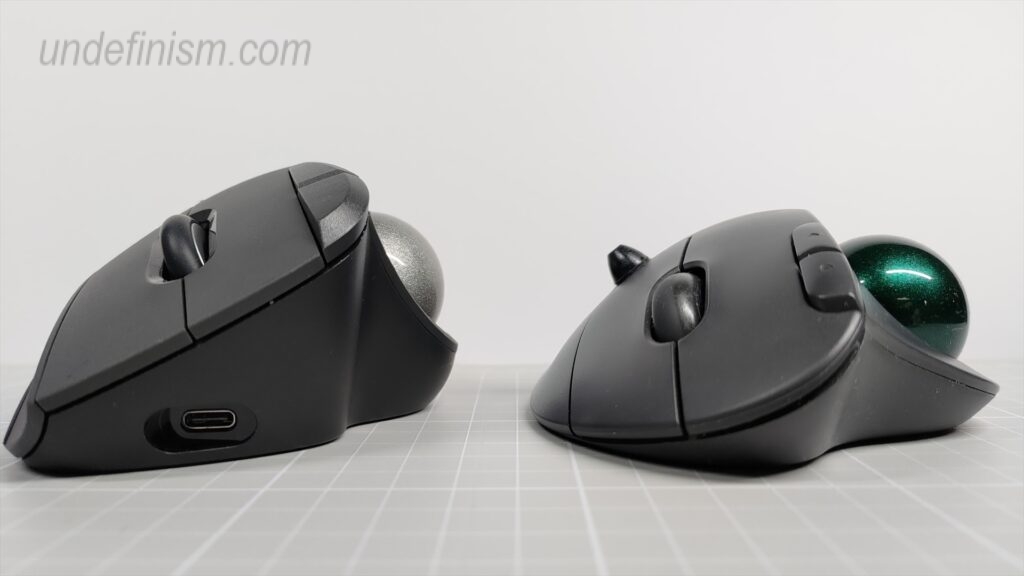
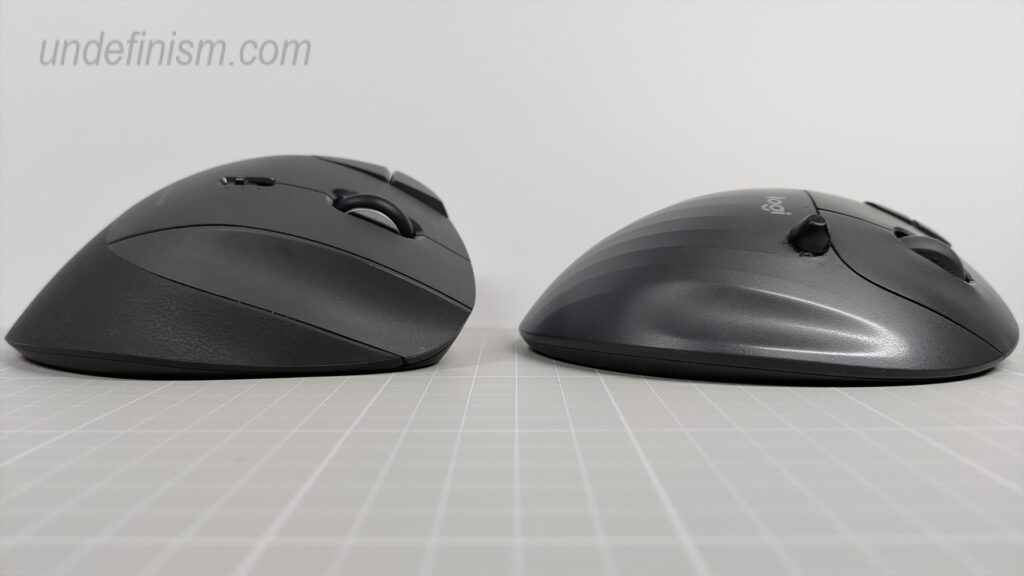
画像の通りM575SPより角度がある上に高さがあるが、実際に手を被せたときに手のひらと接している面積はM575SPの方が広いと感じた。画像では伝えきれない上に、人によって手の形・大きさが異なるため店頭で触ってみることを推奨する。
※M575SPのロゴ横の突起は、薬指の引っかかりが欲しいが故に、自分でつけたゴム足

転がした感触
ボールの支持材は別売品に交換可能
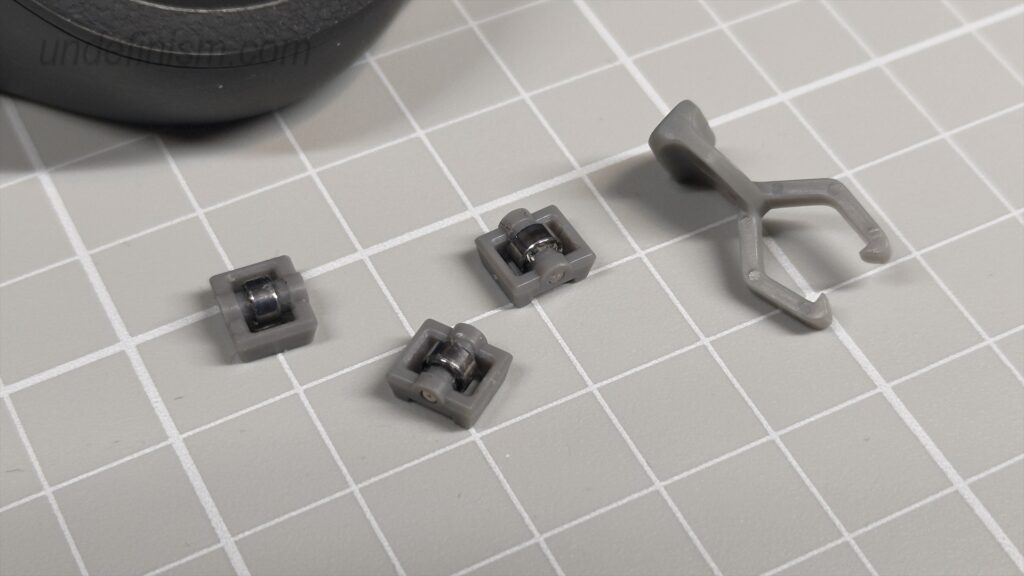
ボールを転がしたときの感触は説明しづらいが、デフォルトのベアリング支持材のせいかゴロゴロ・ガリガリといった感触が伝わってくる。ヌメっとした感触のM575SPとは、対照的だった。
自分的には当製品の感触の方が好みである。おそらく転がしたときのフィードバックが物理的にはっきりと伝わってくる方が、合っているためだと思われる。
この支持材はほかのタイプのものが別売されているため、気になるようであれば検討してみよう。
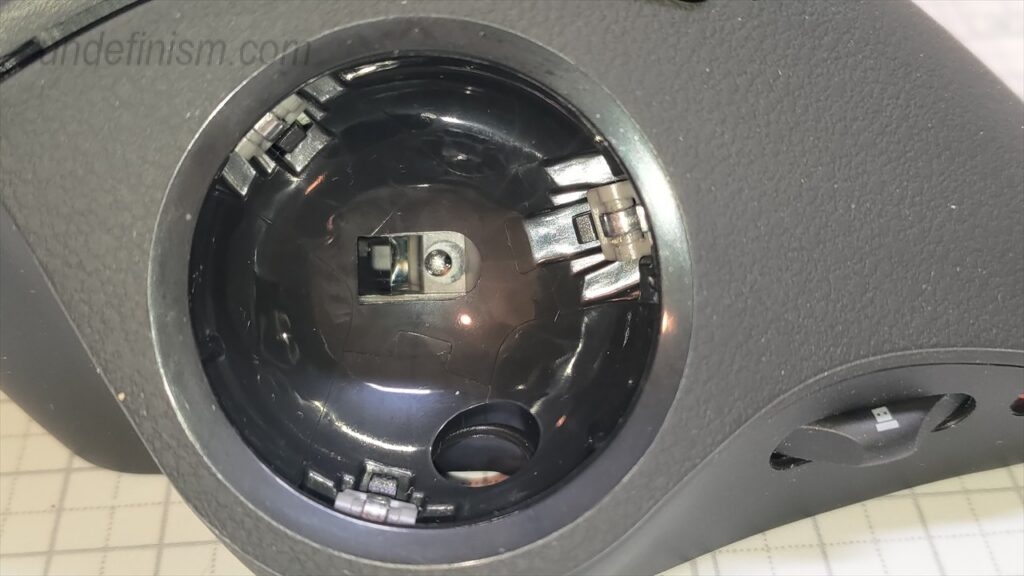
ベアリング支持材引き抜き工具と、引き抜いたデフォルトのベアリング支持材x3
主要ボタンクリック感
全てのボタンが静音クリック仕様
M575SPよりはストロークがわずかに深く、クリック音もわずかに大きい。しかし、一般的な静音クリックの範疇なので、気になるレベルではない。
また、慣れもしくは個体差なのかもしれないが、画像の赤枠(ちょうど薬指位置にくる)のボタンを押した感触が主要ボタン2つと比較して明らかに固いのだ。意識して薬指に力を入れて押し込まないといけないのが少し気になったが、主要2ボタンと明確に区別するための意図的な設計なのかは不明である。

設定アプリ ELECOM Mouse Assistant
※2026/06に追記
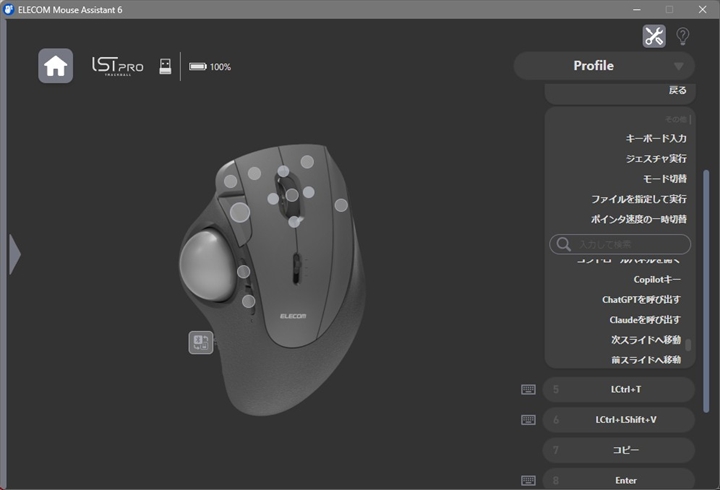
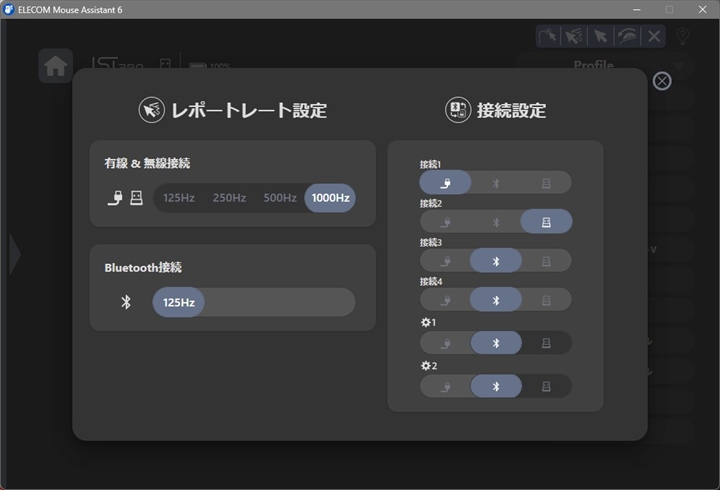
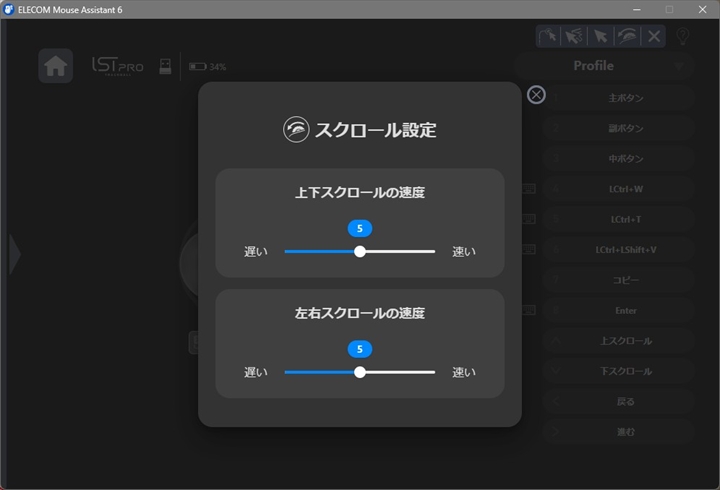
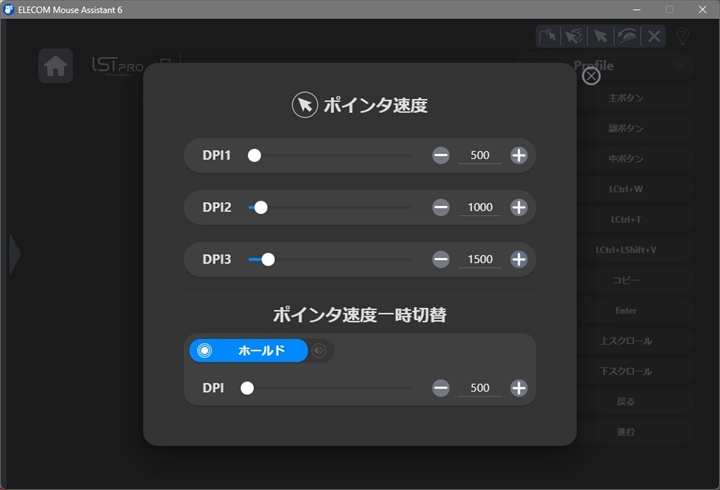
ELECOMのマウスは基本的に、ELECOM Mouse Assistantというアプリを使ってプロファイル設定やボタン割り当てを行う。特段複雑な感じもなくシンプルなUIで、割り当てられる動作も一般的なものである。
レポートレートやハードウェアプロファイル等、一部の設定はマウス本体側に直接書き込んでいるため、有線接続した場合のみ設定可。

電池持ち
※2026/06に追記
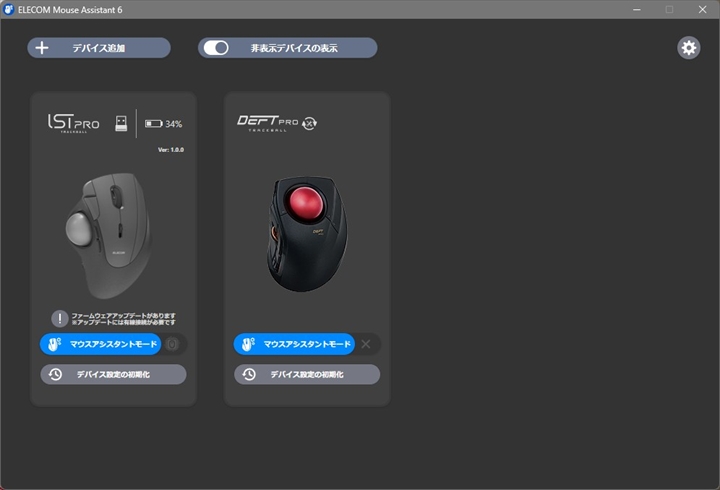
電池の残量は設定アプリELECOM Mouse Assistantで確認できる。
購入直後から2.4GHz接続で付属の乾電池2本駆動で4ヶ月使用した時点で、残34%だった。
おおよそ平均ではあるが、平日は各日3~5時間使用し、土日祝は各日6~12時間使用。また、土日祝のうちは計10日前後は不在のため使用していない。PCOFF時、マウスの電源も落とすときもあれば、忘れてつけっぱなしだったこともあり、その割合はおそらく半々ぐらいである。
この使用頻度前提だと平均して1ヶ月で約16%使う計算のため、おおよそ半年で電池交換といったところだろうか。二本使用にしては短い方だが、自分的には気にならない交換サイクルだ。
給電方式について
選択可能な給電方式 → 乾電池・別売リチウムイオン充電池・有線
乾電池対応ということで、充電池の容量劣化を気にしなくていいのは気分が良い。
個人的にはマウスは乾電池派だ。ただしリチウム充電池別売により、劣化したら充電池のみ買い換えるということが可能なため、この方式なら充電池でも受け入れられる。
このように各々が好む給電方式を選択できるというのは高評価である。持ち歩くなどの理由で軽さ最優先なら電池を搭載せず、スマホ用で持ち歩くtype-cケーブルで有線接続で済ますといった選択も可能だ。
低価格帯ならまだしも、高価格帯の充電池式で換装不可(非公式の手法除く)のマウスが非常に多いため、他メーカーもこの方式を採用してほしいところ。

電源・接続先切り替え操作
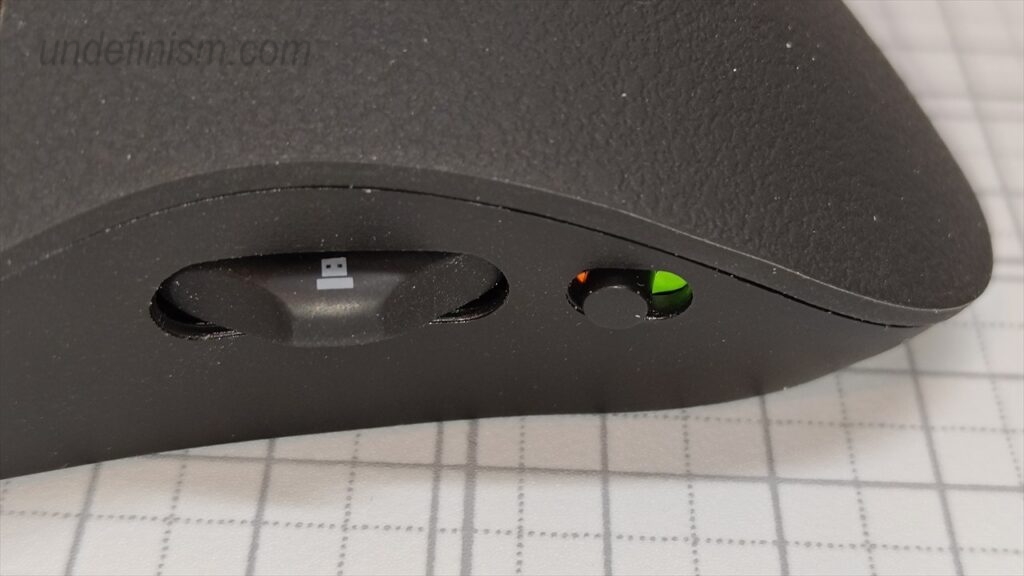
アクセスしやすい親指側の側面に配置
本体の側面部、ちょうど握った時に親指付け根の下の位置に配置されており、通常使用で触れる位置でもないため誤って操作してしまうこともない。また、ボタン式ではなくトグル式&ダイヤル式である点も気に入っている要素の1つである。
これまで(M575SP)は、PC電源のON/OFFにあわせて裏返していたが、その必要がなくなった。
付属品詳細
USBレシーバ
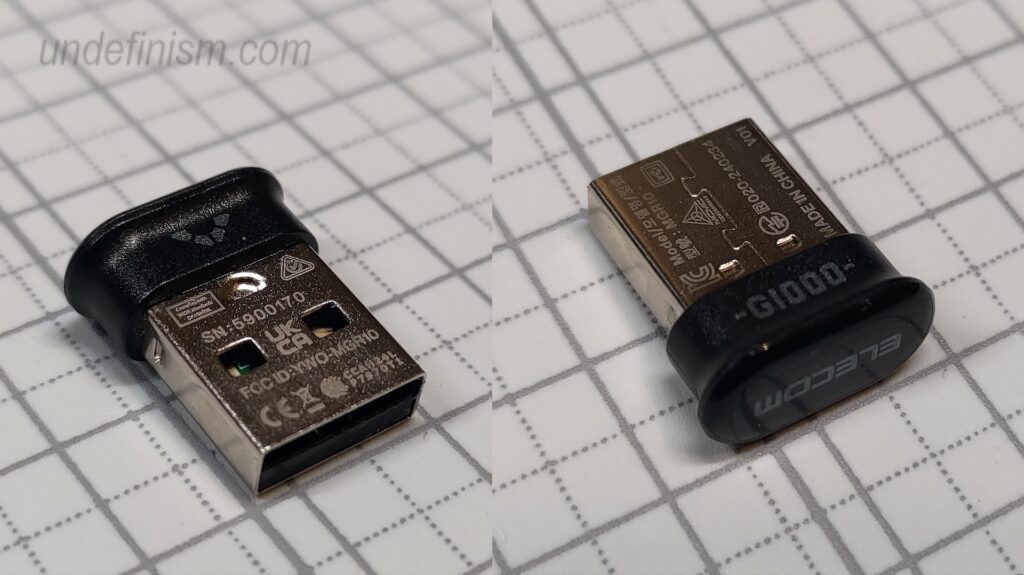
付属のレシーバは1つで、対応デバイス(マウス、キーボード等)を最大3台まで接続可能
ELECOM Bridge G1000に対応のレシーバで、単品でも「M-GR10BK」として販売されているものだ。このレシーバ1つで、最大3デバイスまで接続しておける。Logi BOLTやunifyingのようなものだと思っていただければよい。ちなみに上位にあたるELECOM Bridge Eに対応した別売のレシーバ「M-ER10GY」も存在し、こちらは7台まで接続可能とのこと。
丸みをおびた形で終端が少し盛り上がって返しのようになっているため、角ばったレシーバとの見分けがつきやすい上に、抜くときにも掴みやすい形状だ。
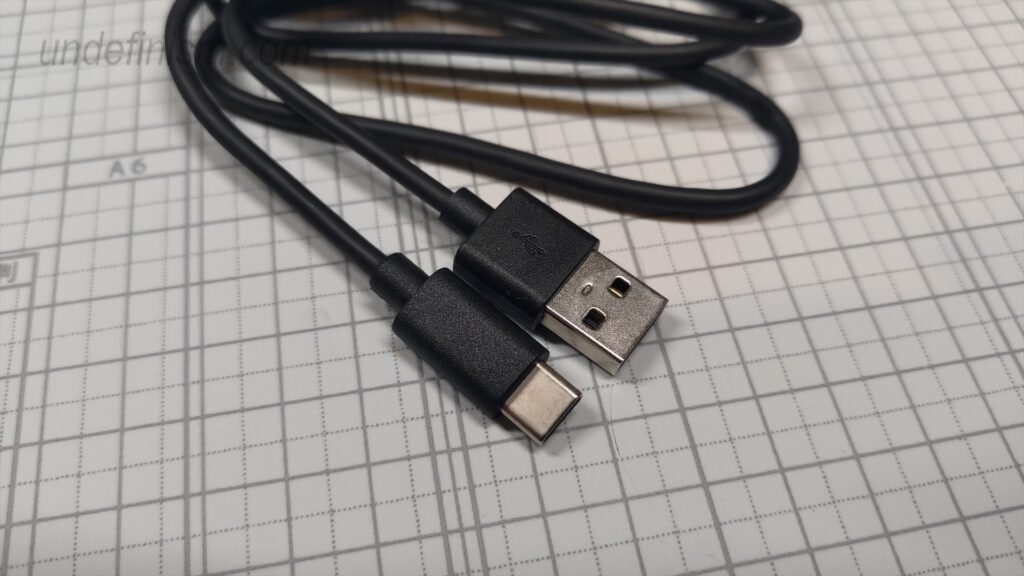
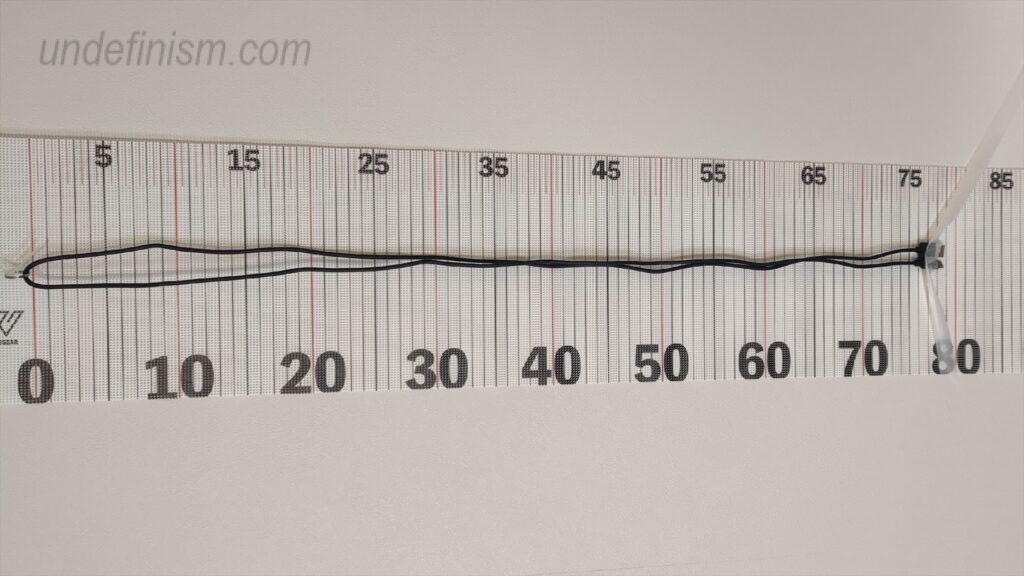
USB a-c ケーブル
ごく普通の樹脂素材巻きのもの。
雑計測で折り返して80cm弱、全体で160cm弱といったところ。
ベアリング支持材引き抜き工具
ボールを支持するベアリング材を取り外すために使用